
Hướng Dẫn Cài Đặt & Sử Dụng Vibe Assistant cho Cursor

2026-09-16 (1.0.11): Tối ưu hóa vấn đề mạng của api-worker
2026-11-11 (1.0.23): Tối ưu hóa việc kích hoạt phiên bản Claude trên máy tính để bàn, bổ sung chức năng thông báo tin nhắn
Đồng thời hỗ trợ kích hoạt Copilot/Cursor/Augment/Windsurf và các sản phẩm khác
Hỗ trợ cấu hình API riêng của người dùng
Tải phần mềm
Tải xuống từ ổ đĩa trực tuyến, tốc độ nhanh
https://wwbrb.lanzoum.com/b083uyvob
Tải xuống trực tiếp trên trang web, tốc độ trung bình
Không thể tải xuống
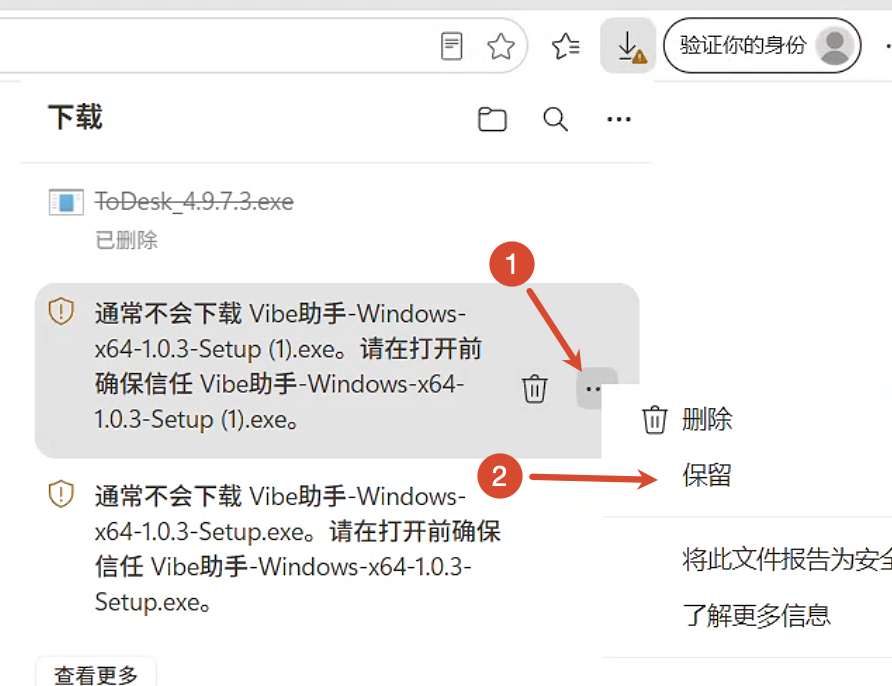 image.png (Bấm vào để phóng to) | 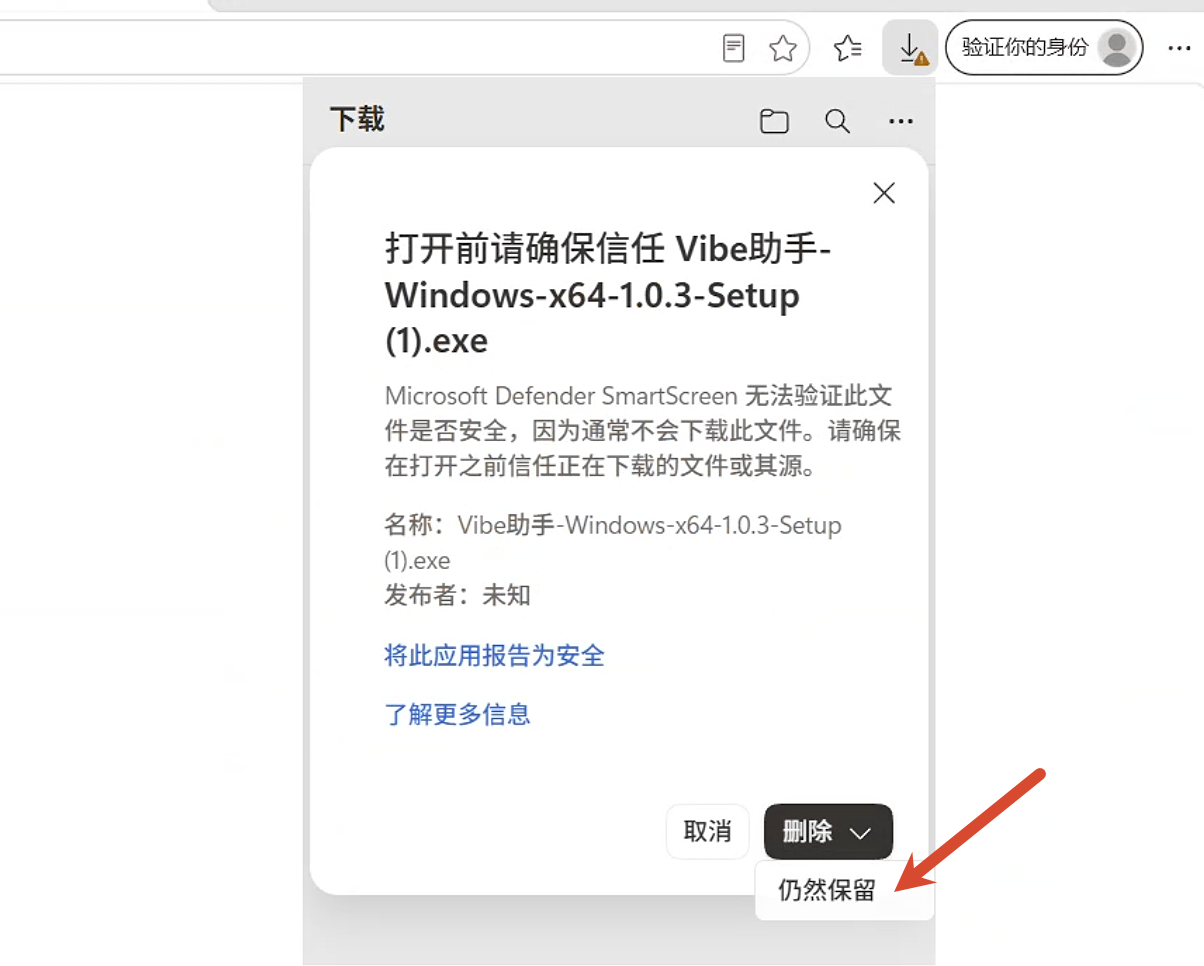 image.png (Bấm vào để phóng to) |
Linux không có phản hồi khi chạy
APP=Vibe-Assistant-Linux-x86_64-1.0.18.appimage
chmod +x $APP
"./$APP" --appimage-extract-and-run
Kích hoạt Cursor
Đối với người dùng cũ đã quen kích hoạt bằng tiện ích mở rộng, truy cập tại đây
| Loại mã kích hoạt được hỗ trợ | Cách sử dụng |
| Mã kích hoạt Cursor | Có thể sử dụng trực tiếp sau khi kích hoạt |
| Mã kích hoạt Codex | Có thể sử dụng trực tiếp sau khi kích hoạt |
| Mã kích hoạt api-worker | Cần tự cấu hình API để sử dụng |
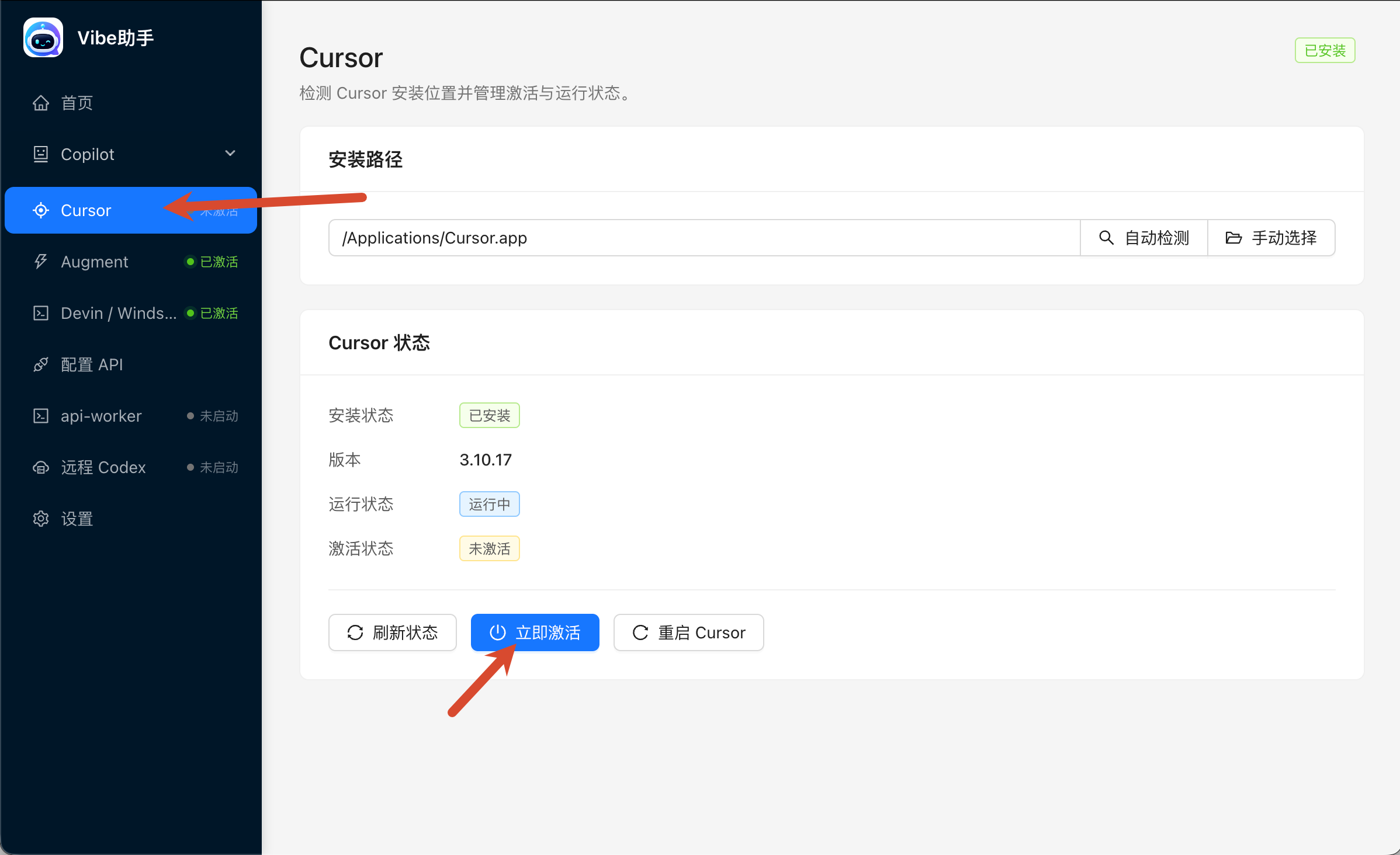 image.png (Bấm vào để phóng to)
Phần mềm sẽ tự động kích hoạt và khởi động lại Cursor. Khi hiển thị Pro Plan, quá trình kích hoạt đã thành công.
Cửa sổ Agent
 image.png (Bấm vào để phóng to)
Cửa sổ Editor
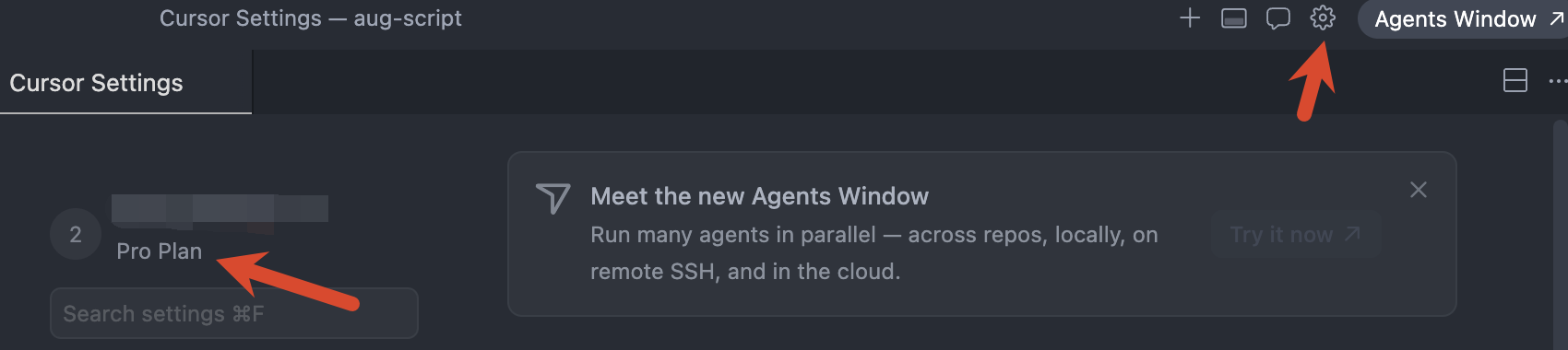 image.png (Bấm vào để phóng to)
1. Hạn mức tiêu thụ được tính như thế nào?
100 hạn mức tương đương khoảng 5 USD
Vui lòng ưu tiên sử dụng các mô hình có tốc độ tiêu thụ chậm
Mô hình composer: 0,5–0,6 lần
Các mô hình khác: 0,6 lần
gpt-5.4: 2,5–3 lần
gpt-5.5, gpt-5.6: 5–6 lần
Đối với các mô hình Claude, bạn cần truy cập trang 【Cấu hình API tùy chỉnh 】 và tích chọn kiro. Do mức tiêu thụ rất cao, khuyến nghị không bật nếu hạn mức còn dưới 400.
Claude Sonnet: 7,5 lần
Claude Opus: 15 lần
Vui lòng tạo cuộc trò chuyện mới khi cần thiết. Lịch sử trò chuyện quá dài dễ khiến hệ thống bị treo và tiêu tốn nhiều hạn mức hơn.
Nhập mã kích hoạt để tự tra cứu tình trạng sử dụng hạn mức: https://deepl.micosoft.icu/api/cursorusage/
2. Làm thế nào để sử dụng hạn mức lâu hơn?
- Rút gọn ngữ cảnh: Sao chép vấn đề hiện tại → yêu cầu AI tóm tắt lịch sử trong hộp thoại cũ (ví dụ: gửi “Tóm tắt thông tin lịch sử hiện tại”) → gửi nội dung tóm tắt vào hộp thoại mới rồi đặt câu hỏi.
- Chuyển sang mô hình tiết kiệm hạn mức: Chuyển sang mô hình composer.
3. Hiển thị cuộc trò chuyện Pro Plan nhưng bị treo
Thông thường nguyên nhân là do đã tạo Profile. Trợ lý chỉ sửa cấu hình HTTP1.1 mặc định, vì vậy bạn cần thiết lập HTTP1.1 theo cách thủ công.
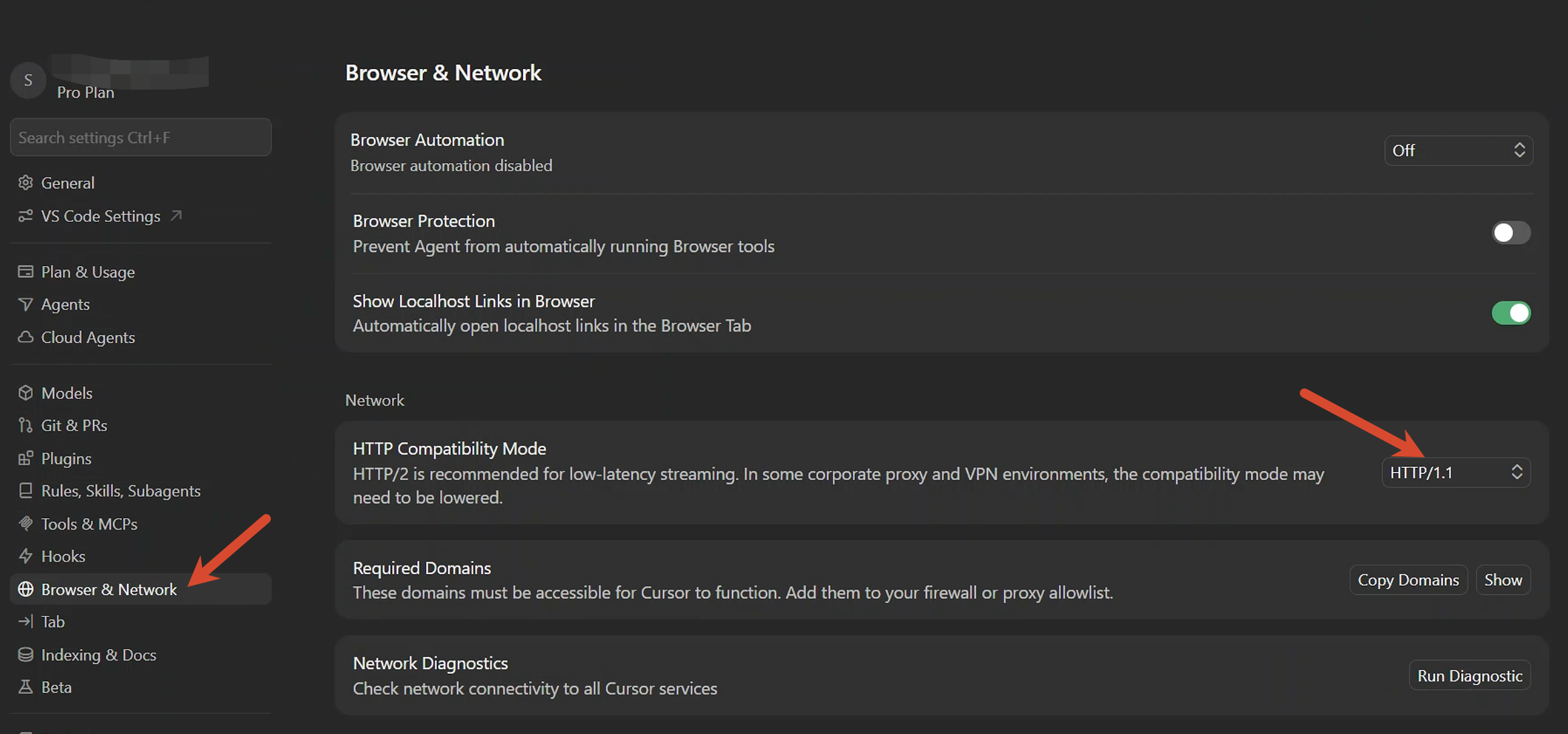 Hình ảnh minh họa hướng dẫn (Bấm vào để phóng to)
4. Cuộc trò chuyện mới sử dụng mô hình Auto báo lỗi ngay lần thứ hai
Một số phiên bản Cursor mới gặp lỗi khi sử dụng mô hình Auto. Hãy hạ cấp xuống phiên bản Cursor 3.11 hoặc chuyển sang mô hình khác.
[https://cursor.com/download](https:// ) Cuộn xuống phía dưới để tìm các phiên bản cũ.
Cách tắt cập nhật 🚫
Mở Cursor, nhấn phím tắt “Ctrl/Cmd” + “,” (dấu phẩy), sau đó thực hiện theo hình minh họa bên dưới.
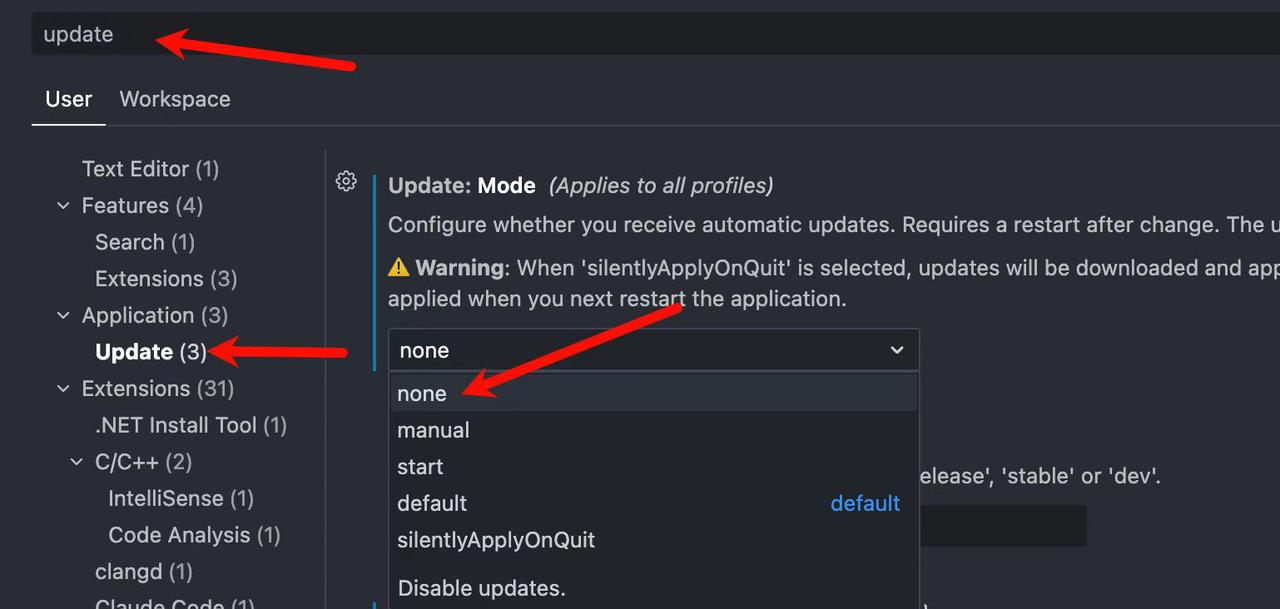 image.png (Bấm vào để phóng to)
Kích hoạt Copilot
| Loại mã kích hoạt được hỗ trợ | Cách sử dụng |
| Mã kích hoạt Copilot | Sử dụng trực tiếp; hiện tại chỉ có mô hình Auto và có giới hạn tần suất sử dụng. |
| Mã kích hoạt Codex | Sau khi kích hoạt, có thể lựa chọn các mô hình được tích hợp sẵn. |
| Mã kích hoạt api-worker | Cần tự cấu hình API để sử dụng. |
vscode
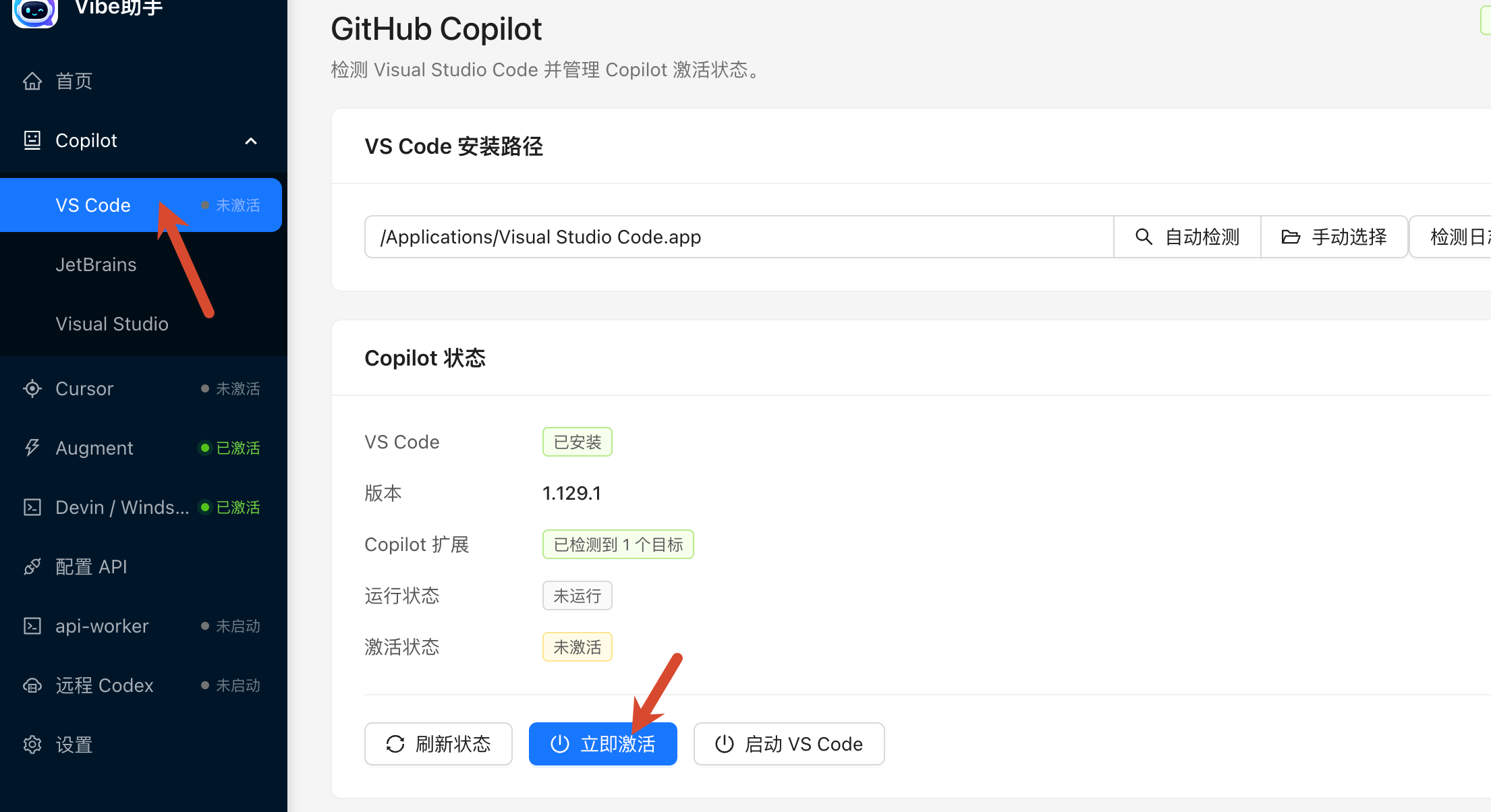 image.png (Bấm vào để phóng to)
Sau đó, bạn có thể sử dụng.
IDEA/Pycharm/Android Studio, v.v.
1. Trước tiên, khởi động api-worker.
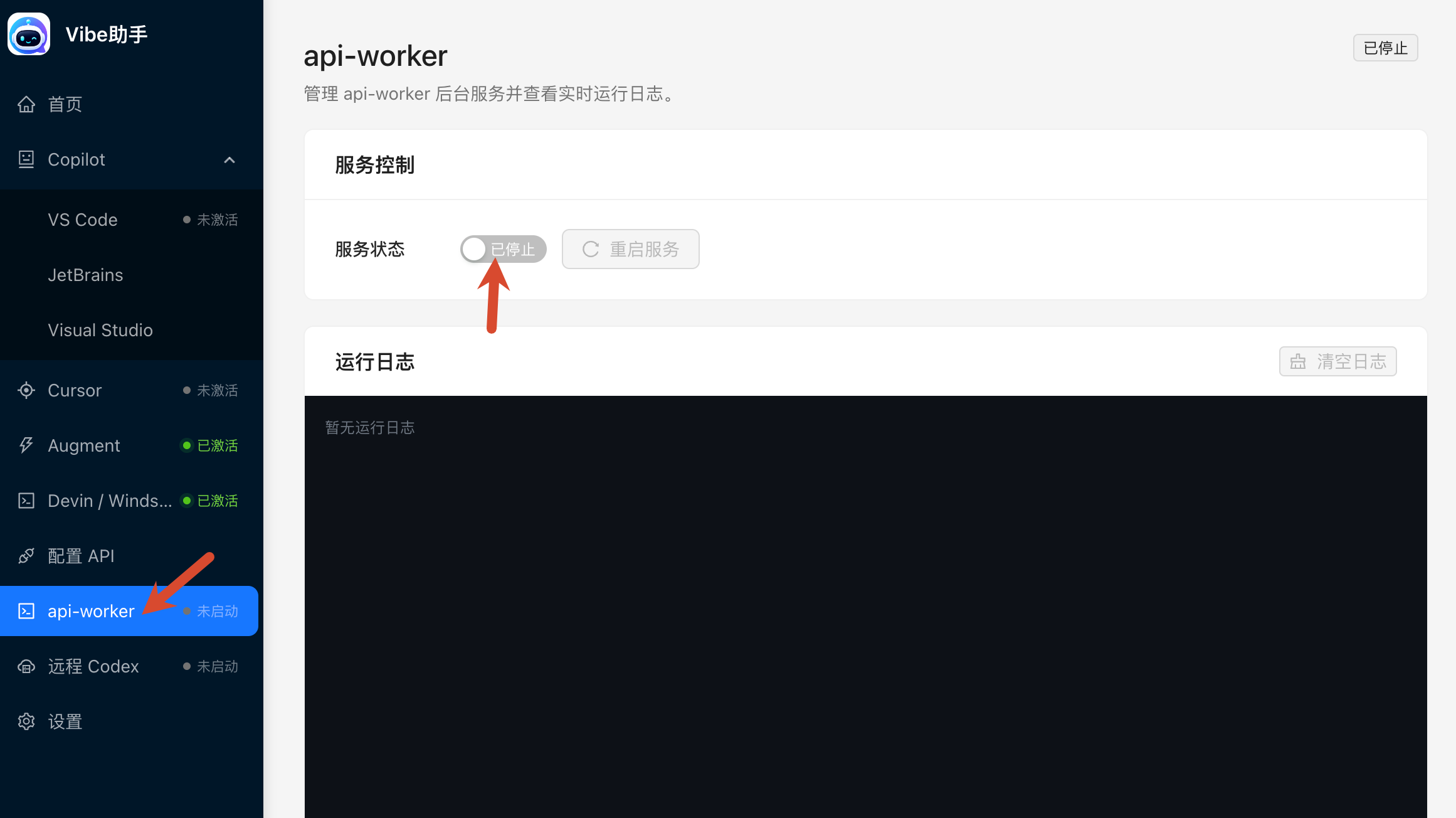 image.png (Bấm vào để phóng to)
2. Mở trang cài đặt proxy của IDE JetBrains.
3. Chọn proxy thủ công và đặt địa chỉ proxy thành dịch vụ cục bộ bên dưới.
4. Lưu cài đặt, sau đó khởi động lại IDE và sử dụng GitHub Copilot.
http://127.0.0.1:9182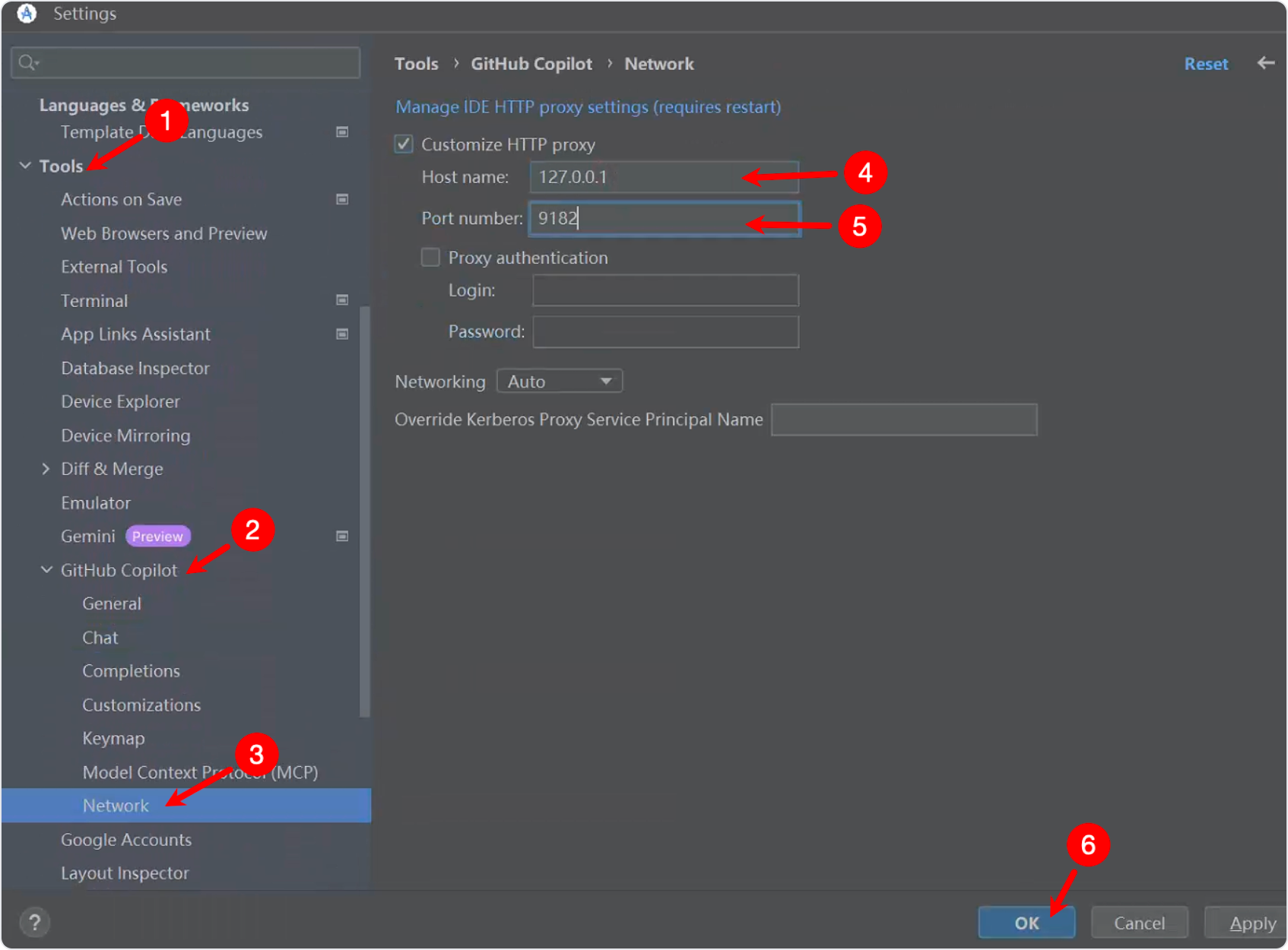 image.png (Bấm vào để phóng to)
Visual studio 2022\~2026
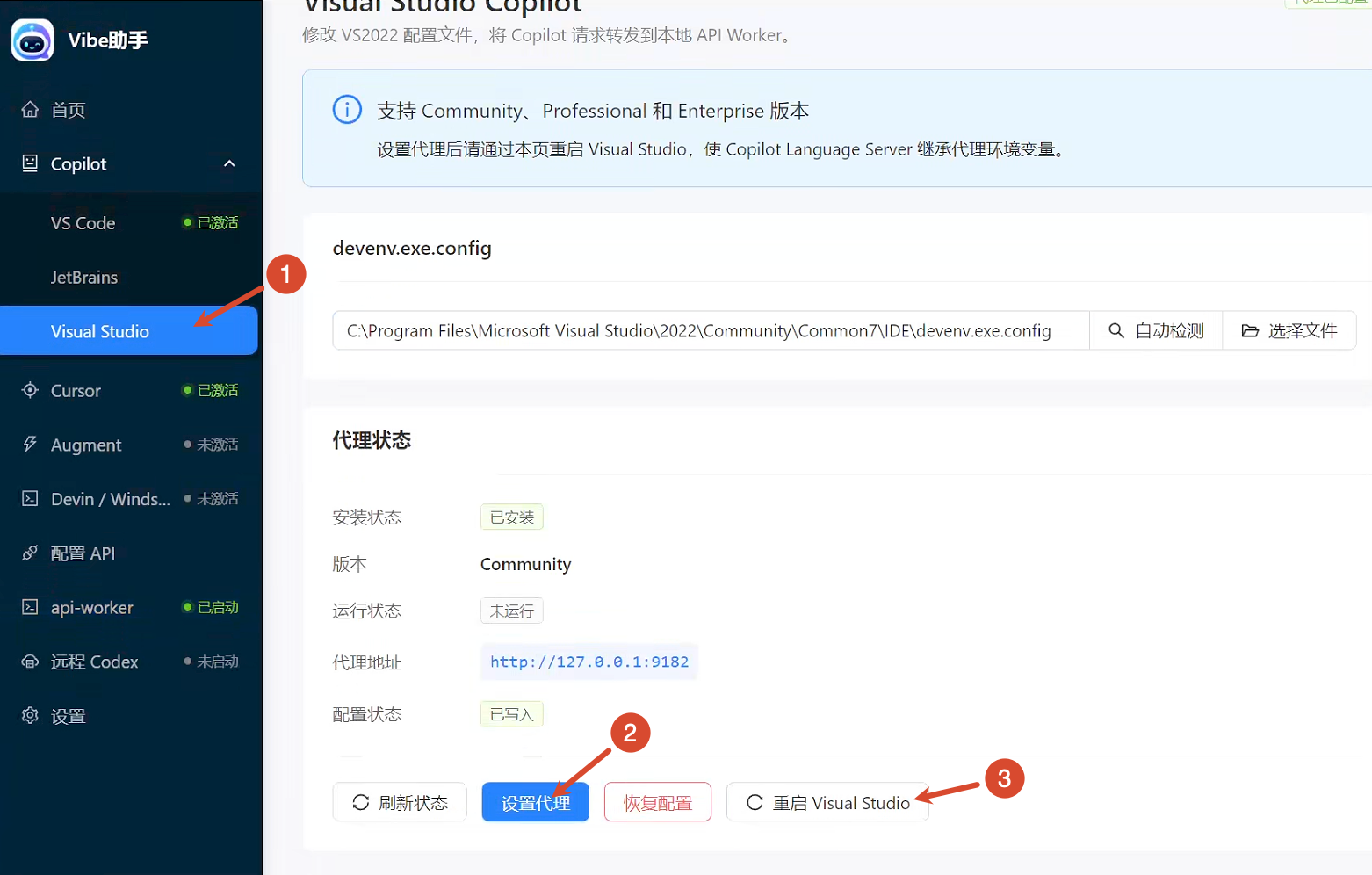 image.png (Bấm vào để phóng to)
1. Nhấp vào Visual Studio; hệ thống sẽ tự động phát hiện phiên bản Visual Studio hiện đang được cài đặt.
2. Nhấp vào Thiết lập proxy.
3. Nhấp vào Khởi động lại/Khởi động Visual Studio.
Lưu ý: Một số phiên bản bắt buộc phải nhấp vào “Khởi động Visual Studio” tại đây thì mới có thể sử dụng.
Kích hoạt Augment
| Loại mã kích hoạt được hỗ trợ | Cách sử dụng |
| Mã kích hoạt codex | Sau khi kích hoạt, có thể lựa chọn các mô hình được tích hợp sẵn |
| Mã kích hoạt api-worker | Cần tự cấu hình API để sử dụng |
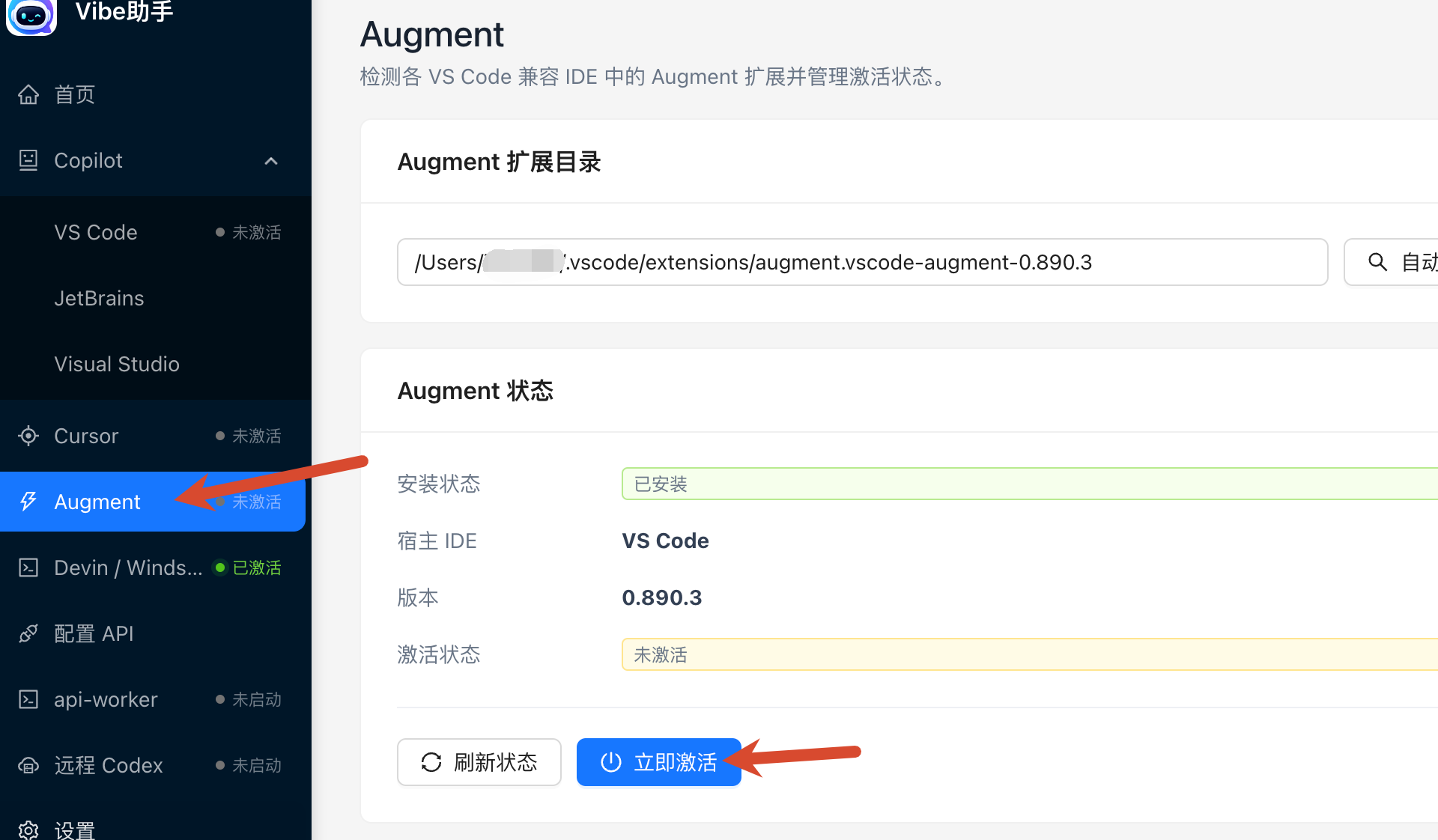 image.png (Bấm vào để phóng to)
Kích hoạt Windsurf/Devin
| Loại mã kích hoạt được hỗ trợ | Cách sử dụng |
| Mã kích hoạt codex | Sau khi kích hoạt, có thể lựa chọn các mô hình được tích hợp sẵn |
| Mã kích hoạt api-worker | Cần tự cấu hình API để sử dụng |
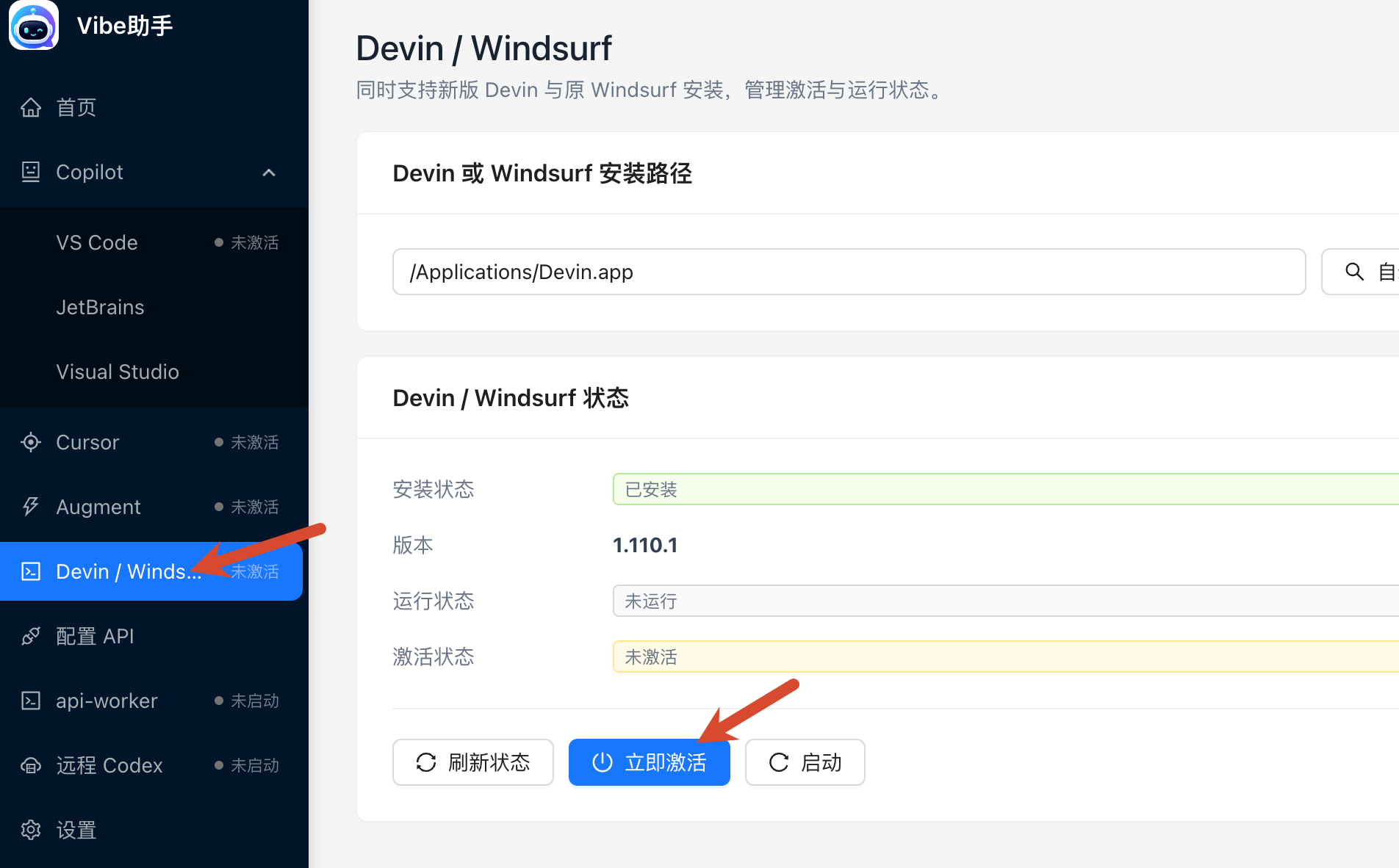 image.png (Bấm vào để phóng to)
Kích hoạt Claude trên máy tính
1. Khởi động chế độ nhà phát triển.
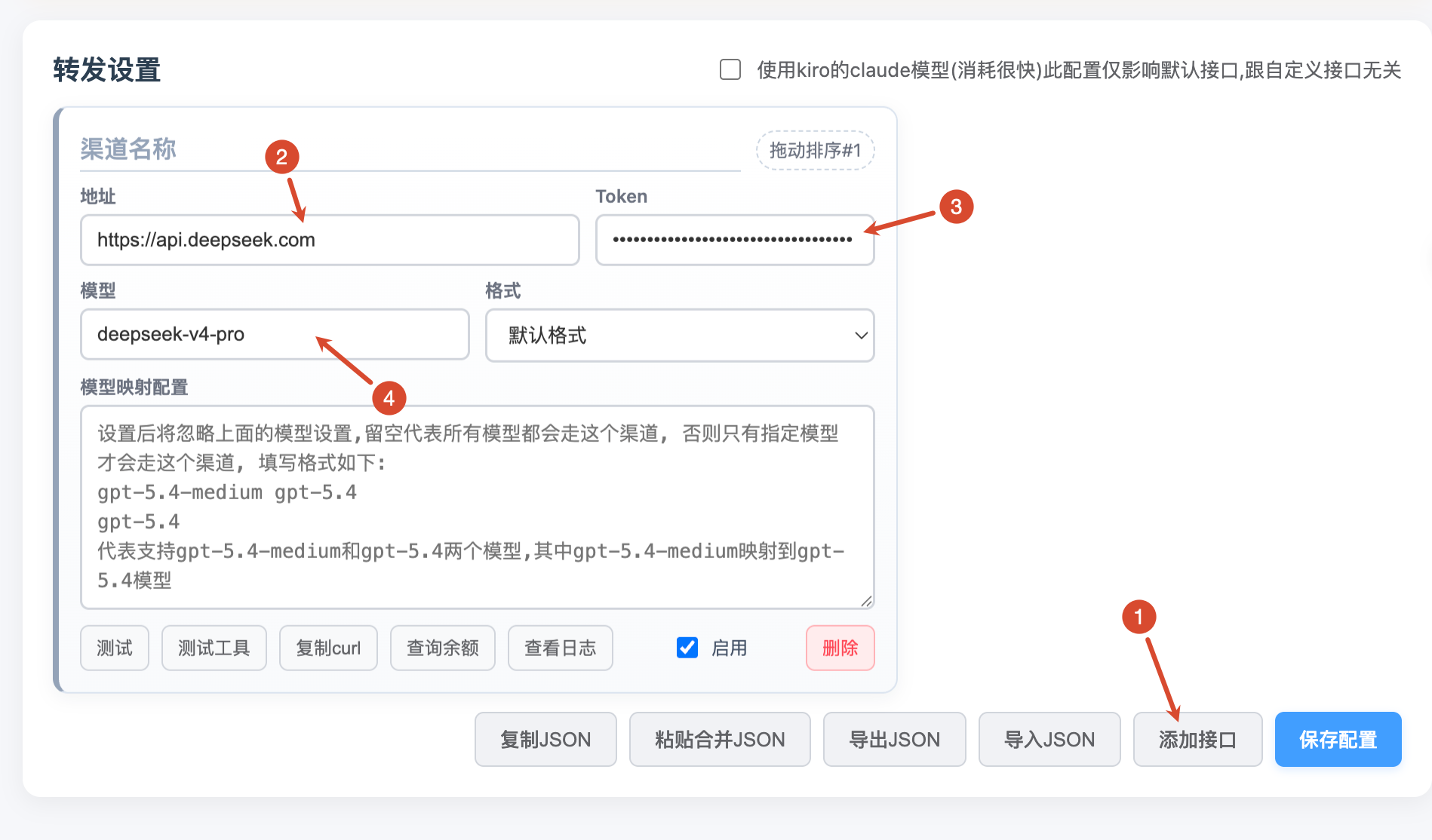 image.png (Bấm vào để phóng to)
2. Cấu hình API bên thứ ba
Developer -> Configure Third-Party Inference...
3. Kích hoạt trong trợ lý vibe.
Cách cấu hình API
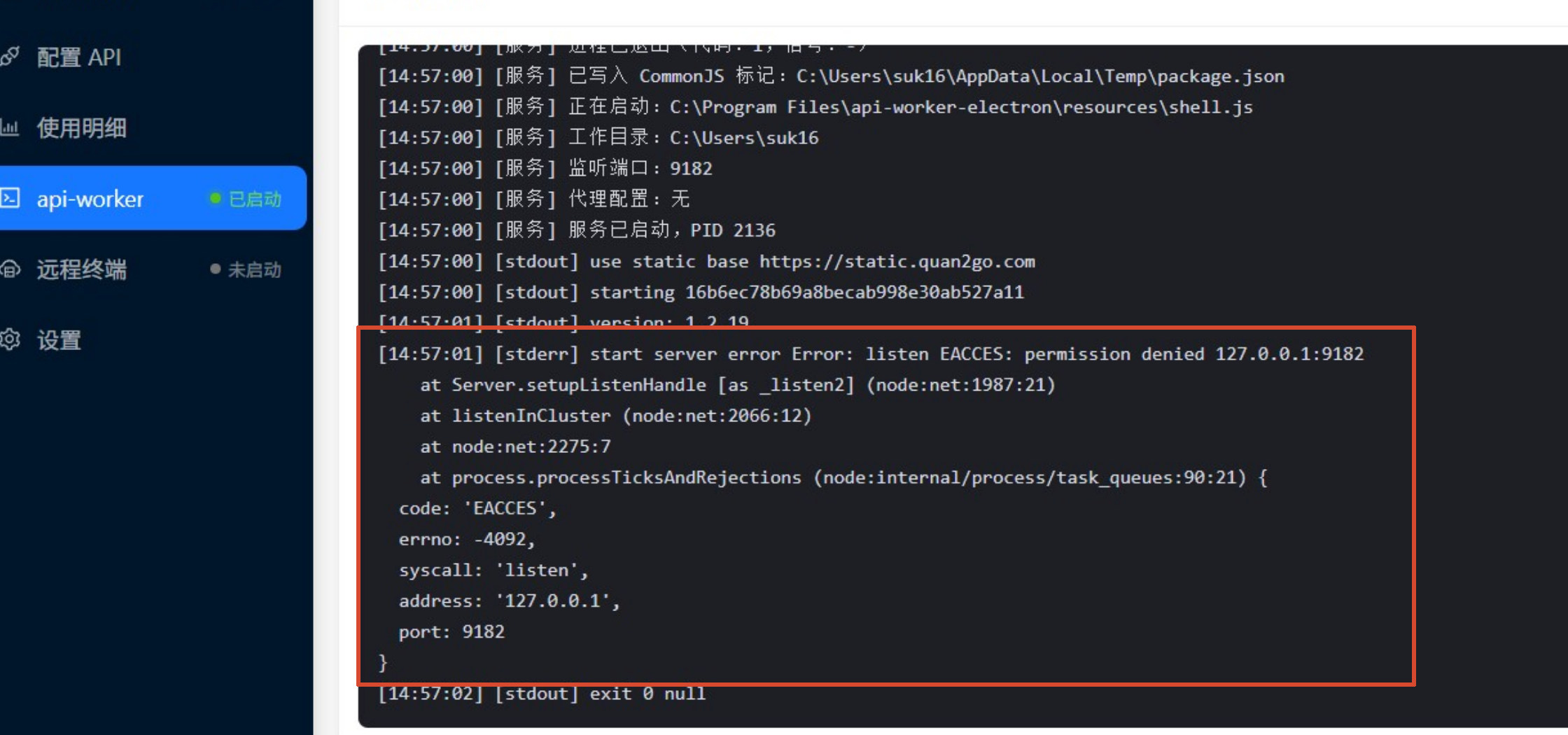 image.png (Bấm vào để phóng to)
Địa chỉ giao diện API
Lấy Zhipu AI làm ví dụ, cần điền đầy đủ URL giao diện API:
https://open.bigmodel.cn/api/coding/paas/v4/chat/completions
Thông thường, địa chỉ giao diện API của dự án new-api là:
https://xxx.com/v1/chat/completions
Công cụ này hỗ trợ chuyển tiếp cục bộ, vì vậy bạn có thể cấu hình API cục bộ.
Định dạng API
Thông thường, API có 3 định dạng: định dạng mặc định của OpenAI, định dạng Claude Code và định dạng Codex.
Định dạng mặc định thường kết thúc bằng /chat/completions, ví dụ:
https://xxx.com/v1/chat/completions
Định dạng Claude Code kết thúc bằng /messages, ví dụ:
https://xxx.com/v1/messages
Định dạng Codex kết thúc bằng responses, ví dụ:
https://xxx.com/v1/responses
Nếu bạn không biết cách cấu hình, có thể lần lượt thử ba hậu tố này, đồng thời chọn định dạng API tương ứng.
Các câu hỏi thường gặp về api-worker
Khởi động trên Windows báo lỗi listen EACCES: permission denied
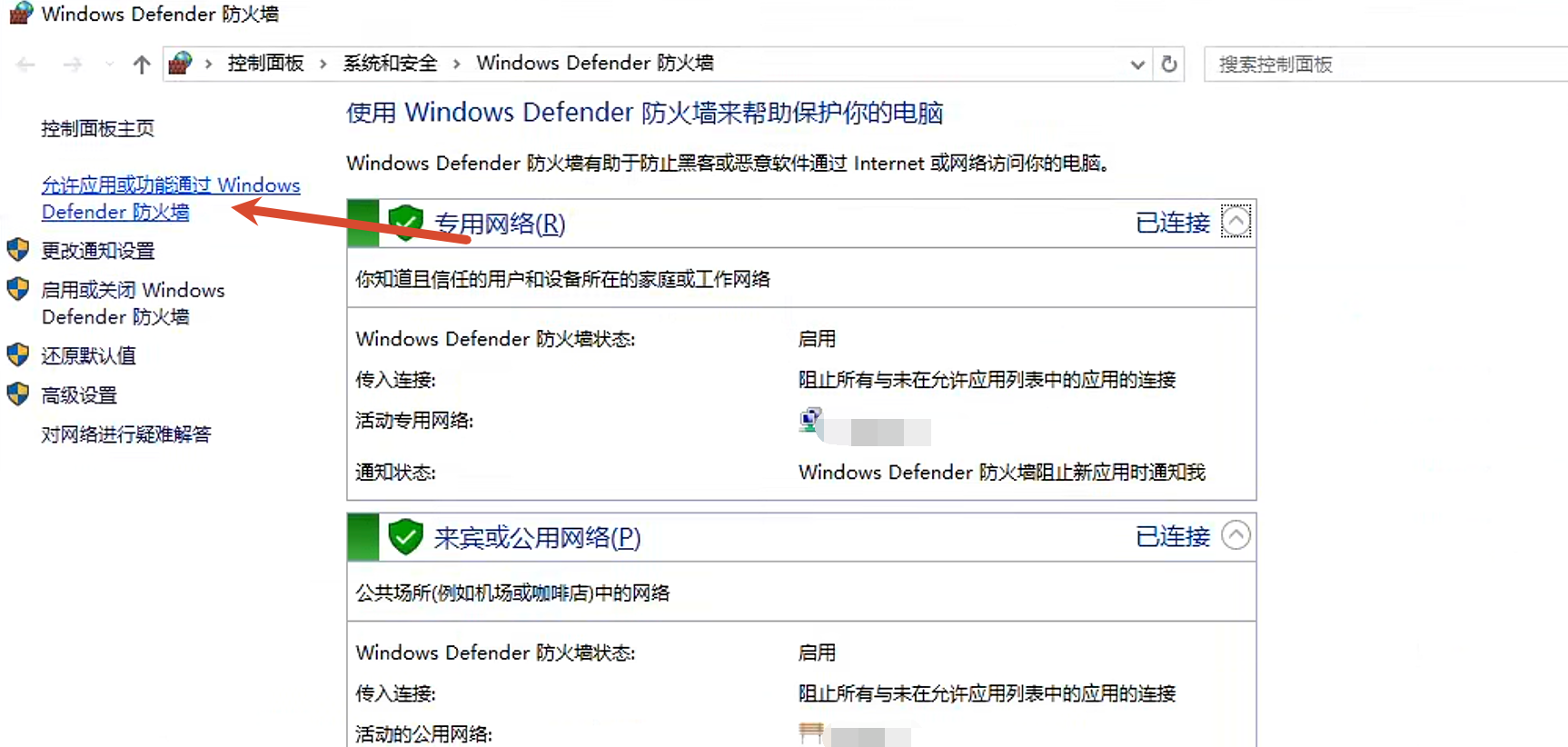 image.png (Bấm vào để phóng to)
; Chạy các lệnh dưới đây với quyền quản trị viên, sau đó khởi động lại api-worker

net stop winnat
net start winnat

; Nếu vẫn không được, hãy khởi động lại máy tính
Windows lắng nghe cổng thành công nhưng không có phản hồi khi trò chuyện
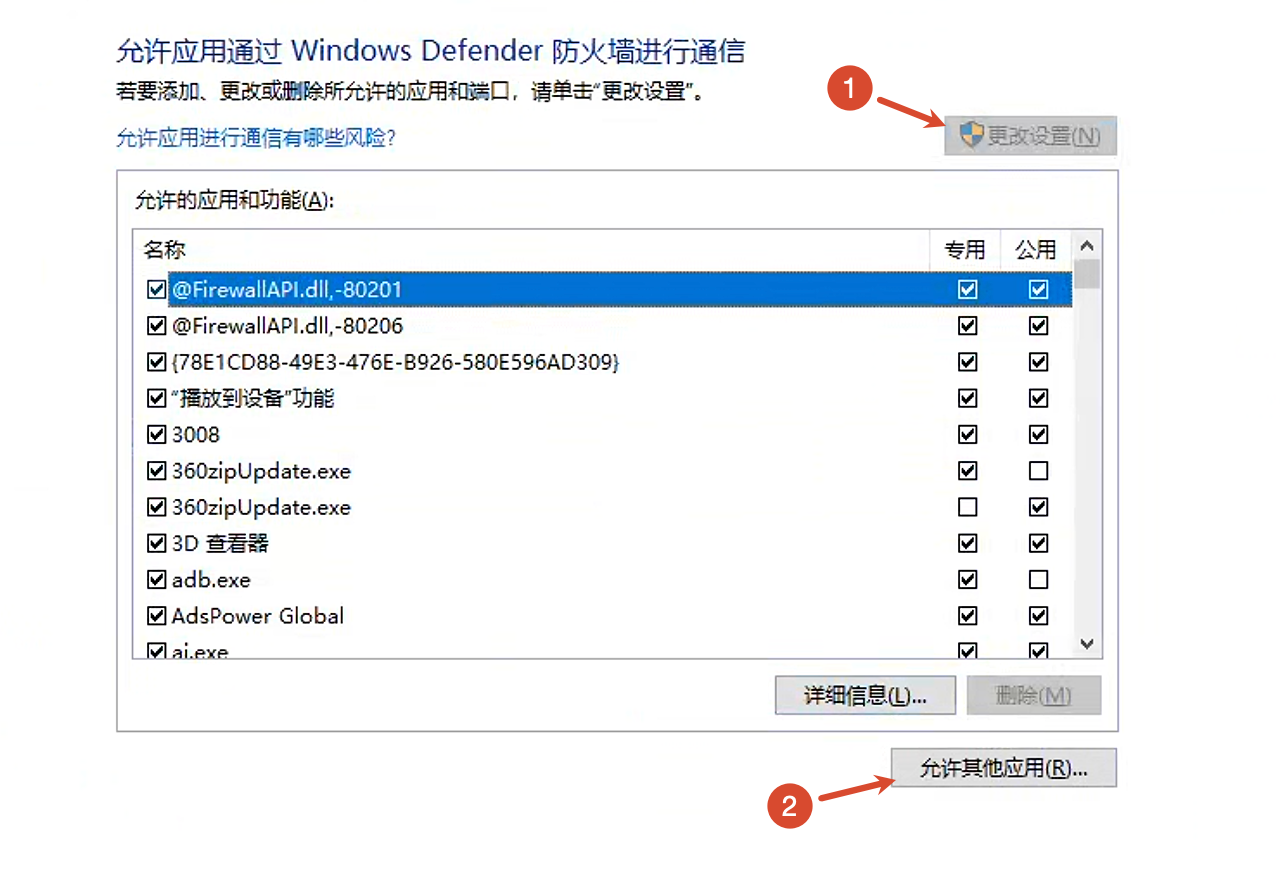
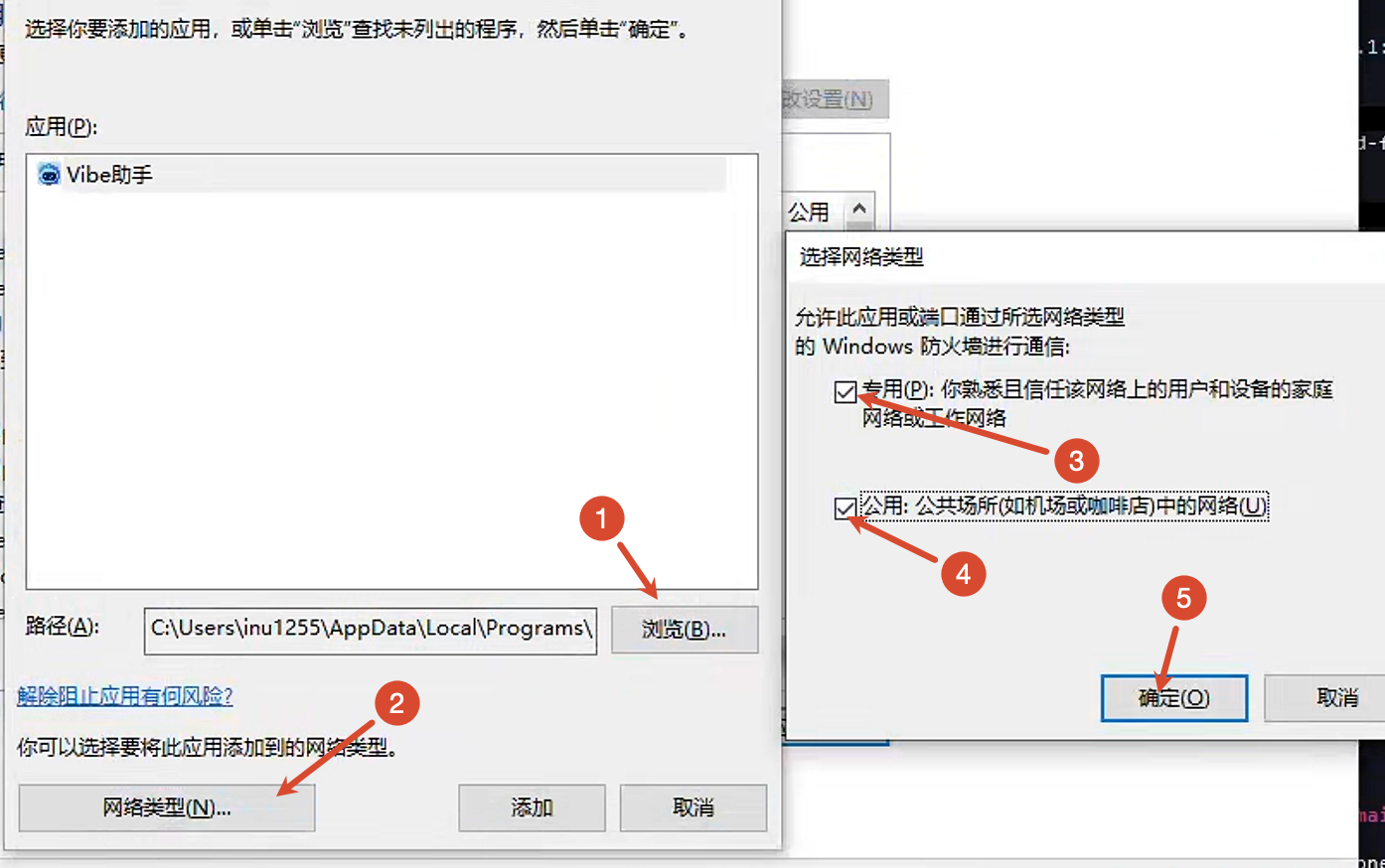
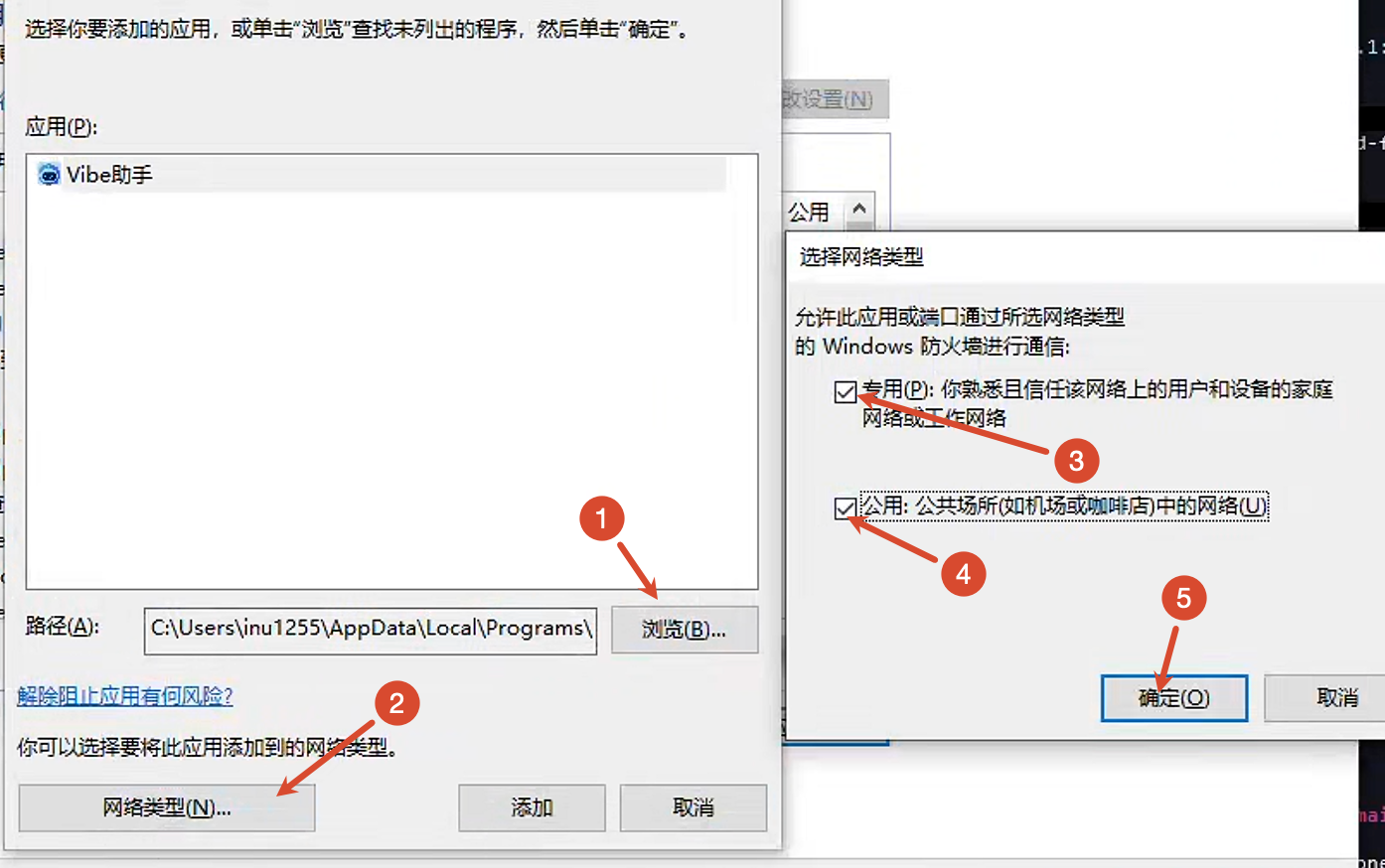
Trước tiên, hãy mở http://127.0.0.1:9182 bằng trình duyệt. Nếu hiển thị Not Found thì nghĩa là có thể truy cập được; nếu không, hãy kiểm tra tường lửa.
 5ce1df14-b13d-4973-b629-6014cec5eb15.png (Bấm vào để phóng to)
 eec4b45e-f6da-4a8e-9001-9ec9e76c8842.png (Bấm vào để phóng to)
Nhấp vào Duyệt, chọn Trợ lý Vibe, nhấp vào Loại mạng, đánh dấu chọn tất cả các mục, sau đó nhấp OK và Thêm.
 bdcc386b-6377-4fe6-916c-cc147b096728.png (Bấm vào để phóng to)