
Hướng Dẫn Sử Dụng Augment

Hiện đã tích hợp Claude API, mức tiêu hao điểm được tính theo token
Tra cứu tình hình sử dụng Augment: https://deepl.9182ai.com/api/augusage/
Cách tính như sau:
2026-01-25: Chi phí của CC tăng, hệ số thay đổi từ 1 lần thành hệ số dao động từ 1 đến 1,5 lần.
2026-03-01: Cơ chế tạo bộ nhớ đệm chính thức của CC thay đổi từ 5 phút thành 1 giờ; giá tạo bộ nhớ đệm thay đổi từ 1,25 lần thành 2 lần.
2026-04-24: Bổ sung mô hình GPT-5.5.
| Kênh | Tên mô hình | Token đầu vào | Token đầu ra | Tạo bộ nhớ đệm | Đọc bộ nhớ đệm |
| Opus 4.7 | \$5/MTok | \$25/MTok | $10/MTok | \$0.5/MTok |
| Opus 4.6 | \$5/MTok | \$25/MTok | $10/MTok | \$0.5/MTok |
| Opus 4.5 | \$5/MTok | \$25/MTok | $10/MTok | \$0.5/MTok |
| Sonnet 4.6 | \$3/MTok | \$15/MTok | $6/MTok | \$0.3/MTok |
| Sonnet 4.5 | \$3/MTok | \$15/MTok | $6/MTok | \$0.3/MTok |
| Haiku 4.5 | \$1/MTok | \$5/MTok | $2/MTok | \$0.1/MTok |
| Aws Opus 4.6 | \$2.5/MTok | \$12.5/MTok | \$5/MTok | \$0.25/MTok |
| Aws Opus 4.5 | \$2.5/MTok | \$12.5/MTok | \$5/MTok | \$0.25/MTok |
| Aws Sonnet 4.5 | \$1.5/MTok | \$7.5/MTok | \$3/MTok | \$0.15/MTok |
| Aws Haiku 4.5 | \$0.5/MTok | \$2.5/MTok | \$1/MTok | \$0.05/MTok |
| GPT-5.4 | \$1.25/MTok | \$7.5/MTok | - | \$0.125/MTok |
| GPT-5.3 | \$0.875/MTok | \$7/MTok | - | \$0.0875/MTok |
| GPT-5.2 | \$0.875/MTok | \$7/MTok | - | \$0.0875/MTok |
| Đơn vị là MTok (mỗi 1 triệu token = MTok) |
VScode/Cursor/Windsurf等
安装augment和激活插件
安装 augment 插件,可自行官方下载或插件市场安装
插件市场搜不到可以下载下面的插件拖入安装
暂时无法在飞书文档外展示此内容
插件下载,如果之前安装了激活插件,先卸载
1.0.46:修复文件写入错误a
1.0.45:UI调整,支持Kiro
中文版(推荐)
英文版
打开扩展市场,将 augpro-x.x.xx.vsix 文件拖拽到插件侧边栏,即可完成安装
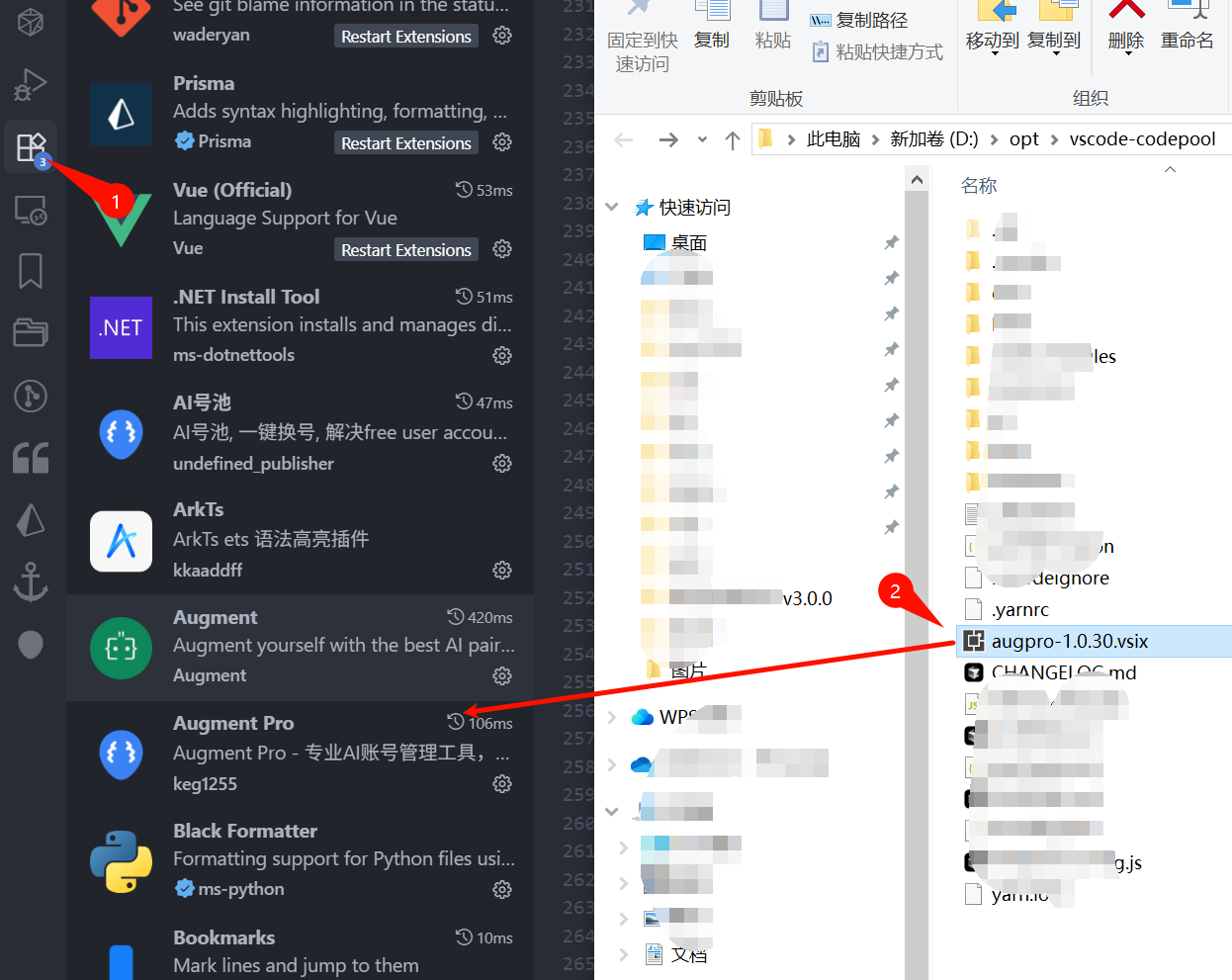 image.png (Bấm vào để phóng to)
使用方法
1. 点击底部状态栏上的会员号池图标
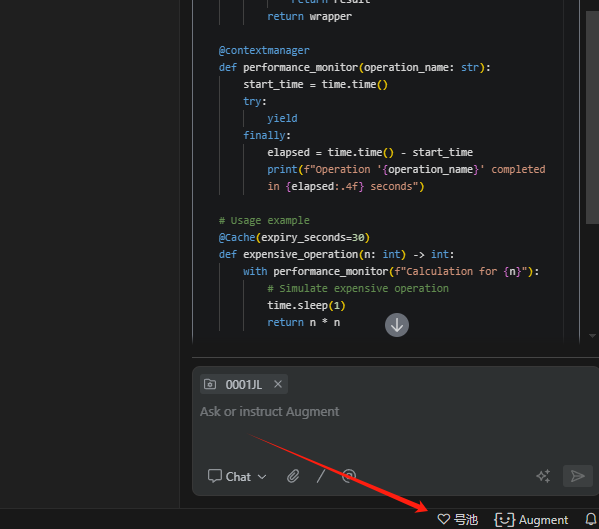 image.png (Bấm vào để phóng to)
2. 输入激活码,点击登录, 然后点击激活
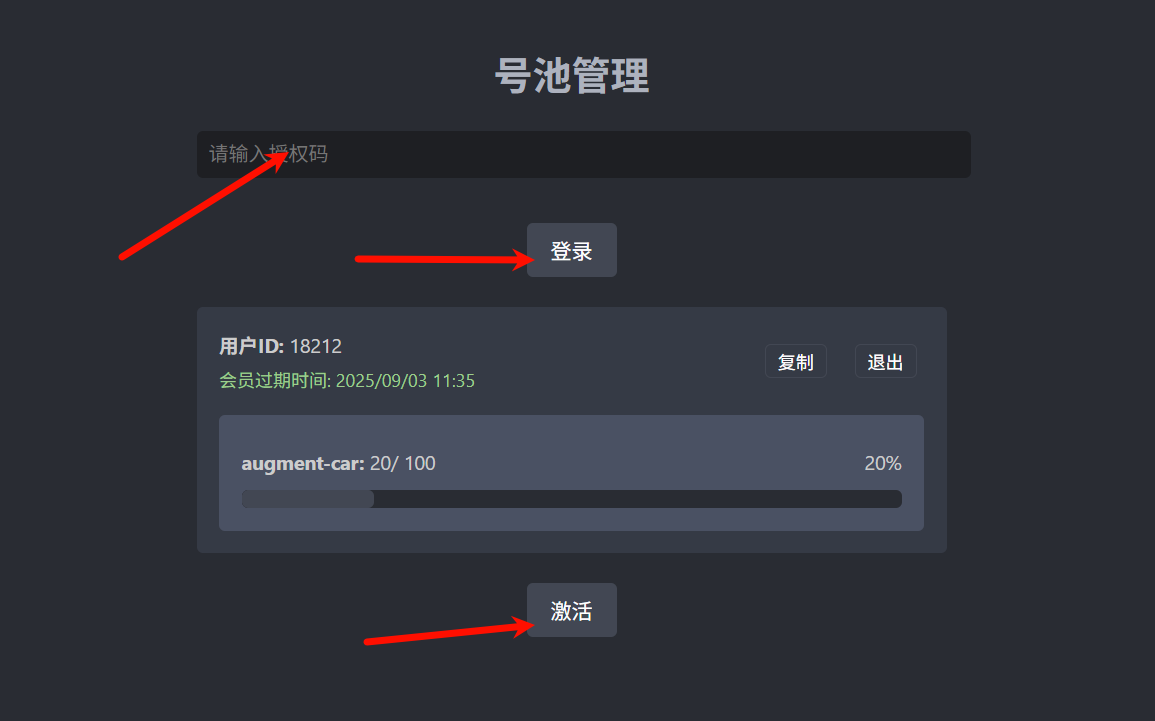 image.png (Bấm vào để phóng to)
如何避免生成文档
1. 打开augment设置
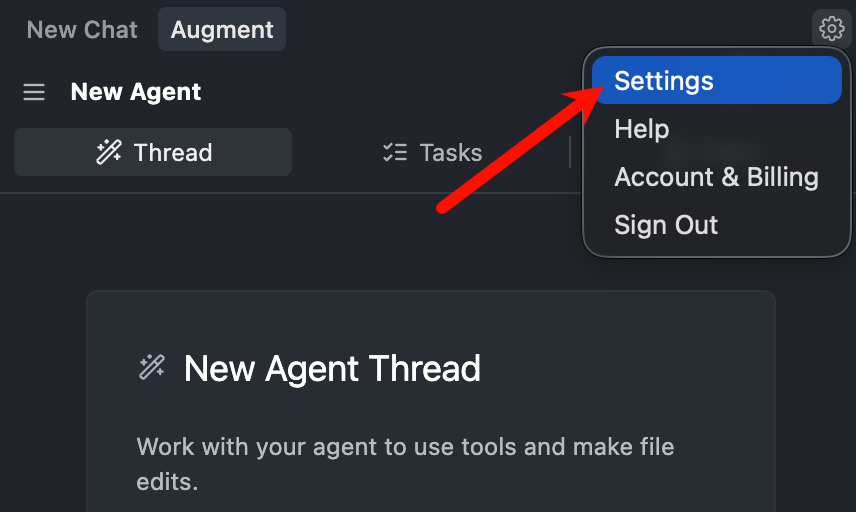 image.png (Bấm vào để phóng to)
2. 设置Rules
 image.png (Bấm vào để phóng to)
VScode常见问题
查看日志可以帮助排查问题
 image.png (Bấm vào để phóng to)
如果之前使用过其它激活/清理/号池插件
1. 卸载之前的插件
2. 卸载augment插件
3. 删除 用户目录/.vscode/extentions/ 下的 augment开头的目录
4. 再重装一下 augment 插件
Terminated
1. 网络不稳定,开关梯子,切换节点试试
2. 通常是文件太大了,这时候让AI 使用write工具写入可能暂时解决,但是最好使用开发框架拆分文件
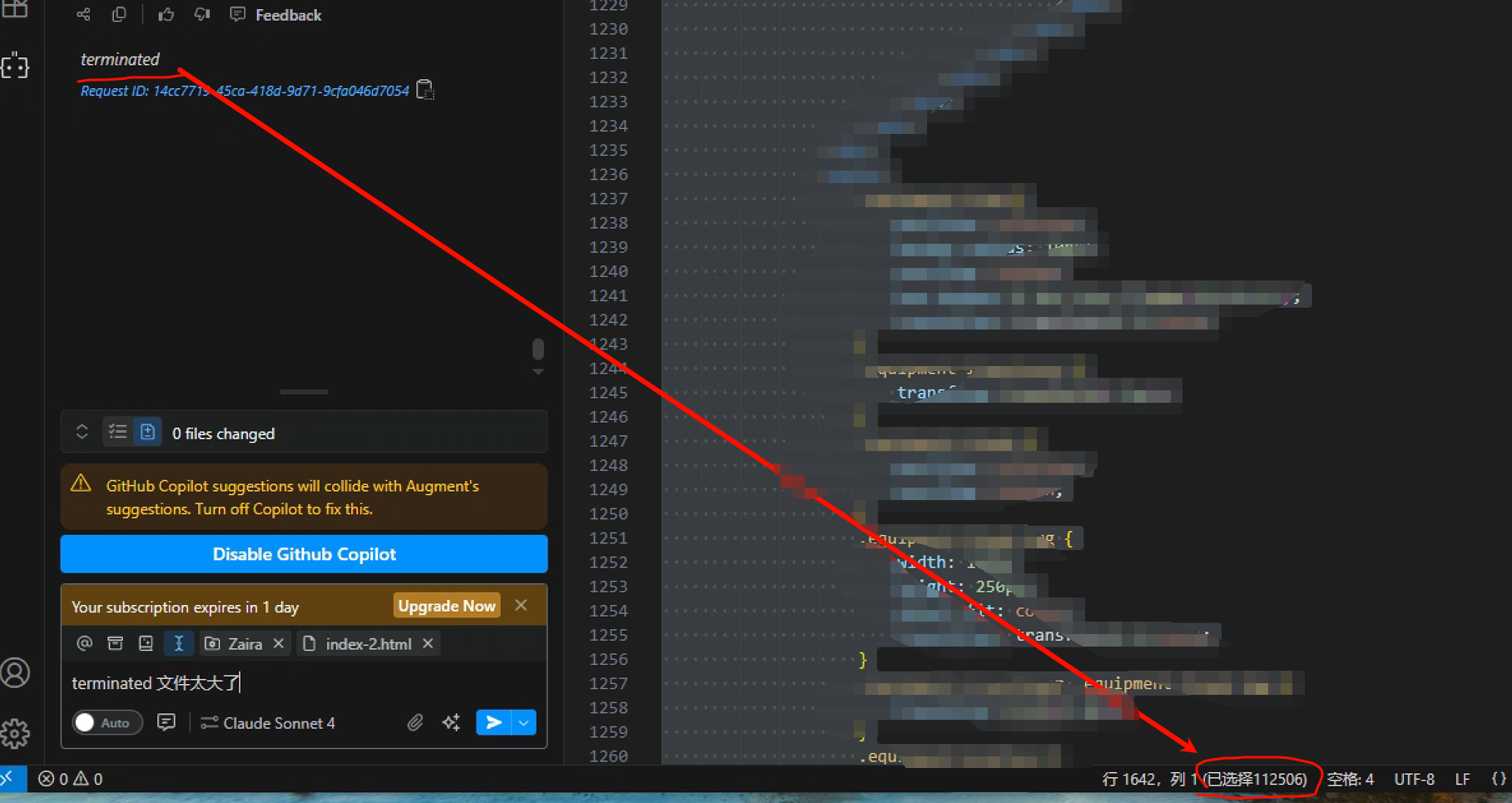 image.png (Bấm vào để phóng to)
Network socket disconnected
通常是因为梯子节点无法访问我们服务器,设置 deepl.micosoft.icu 不走代理
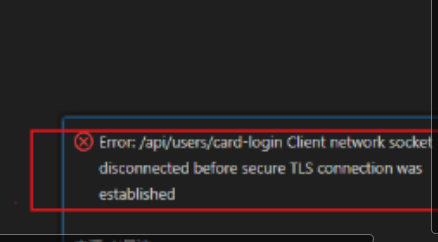 image.png (Bấm vào để phóng to)
怎么只有 Chat 没 Agent ?
右上角 New - 选择Agent即可
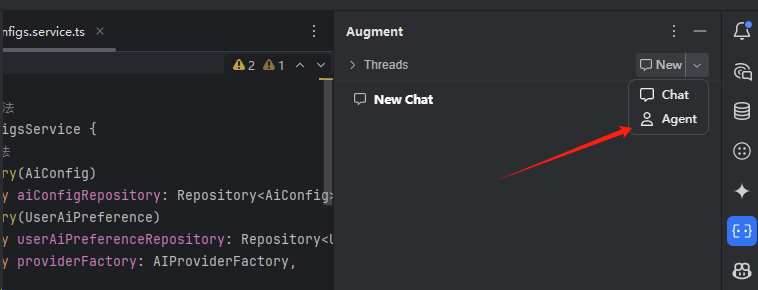 image.png (Bấm vào để phóng to)
如果无法拖入
使用 ctrl+shift+p/cmd+shift+p 打开命令面板 然后输入 install, 选择下图
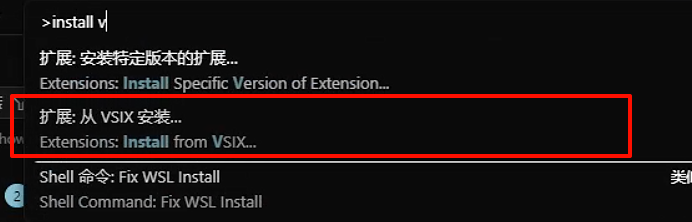 image.png (Bấm vào để phóng to)
如何移动到右侧
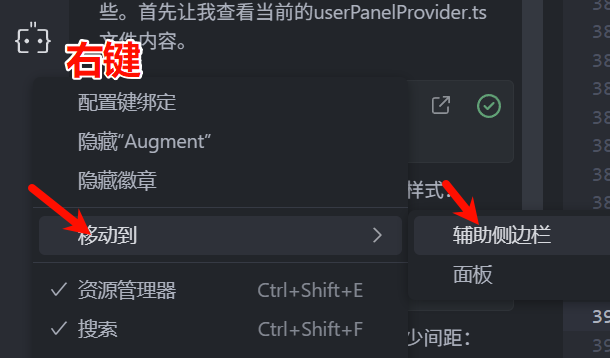 image.png (Bấm vào để phóng to)
提示 command 'vscode-augment.directLogin' not found
检查 用户目录/.vscode/extensions 下面是不是有比当前版本高的augment插件?删掉
如果是 remote ssh,检查 \~/.vscode-server/extentions 下面
如何接入自己的API
使用自己的api不会消耗激活码的额度,前提是激活码需要有余额且没有过期
相当于购买了一个代理转发工具、cursor的代码补全功能
必须打开了启用自定义接口才会生效
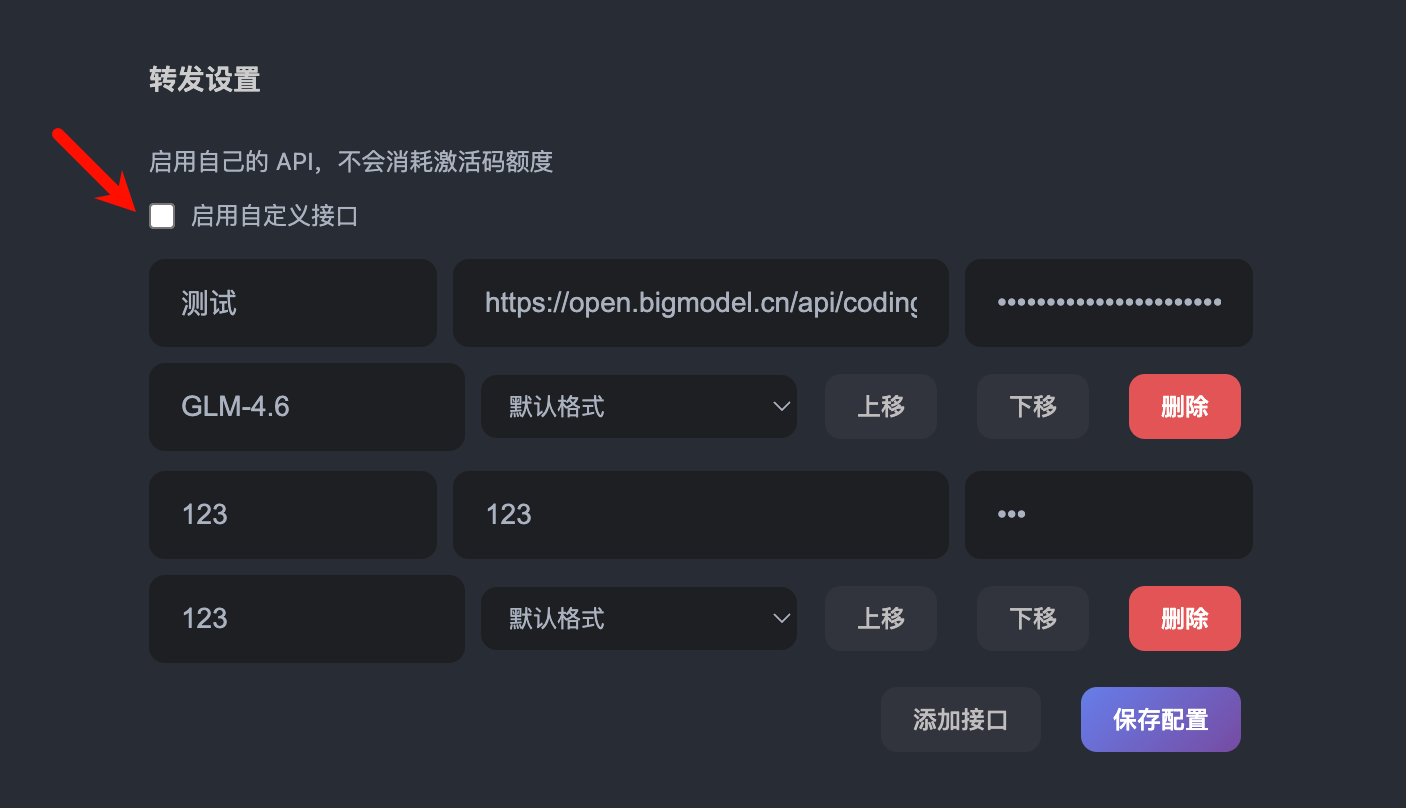 image.png (Bấm vào để phóng to)
Địa chỉ API
Lấy Zhipu AI làm ví dụ, cần điền đầy đủ URL API:
https://open.bigmodel.cn/api/coding/paas/v4/chat/completions
Thông thường, địa chỉ API của dự án new-api là:
https://xxx.com/v1/chat/completions
Lưu ý: API cần hỗ trợ truy cập từ mạng công cộng. Nếu là API cục bộ, vui lòng kết hợp với công cụ chuyển tiếp mạng nội bộ để sử dụng.
Định dạng API
Thông thường, API có 3 định dạng: định dạng mặc định của OpenAI, định dạng Claude Code và định dạng Codex.
Định dạng mặc định thường kết thúc bằng /chat/completions, ví dụ:
https://xxx.com/v1/chat/completions
Định dạng Claude Code kết thúc bằng /messages, ví dụ:
https://xxx.com/v1/messages
Định dạng Codex kết thúc bằng responses, ví dụ:
https://xxx.com/v1/responses
Nếu không biết cách cấu hình, bạn có thể lần lượt thử ba hậu tố này, đồng thời chọn định dạng API tương ứng.
Thứ tự API
Khi cấu hình nhiều API, hệ thống sẽ lần lượt gọi các API theo thứ tự từ trên xuống dưới. Nếu API phía trên gọi bị lỗi, hệ thống sẽ chuyển sang gọi API phía dưới, nhờ đó tránh làm gián đoạn tác vụ.
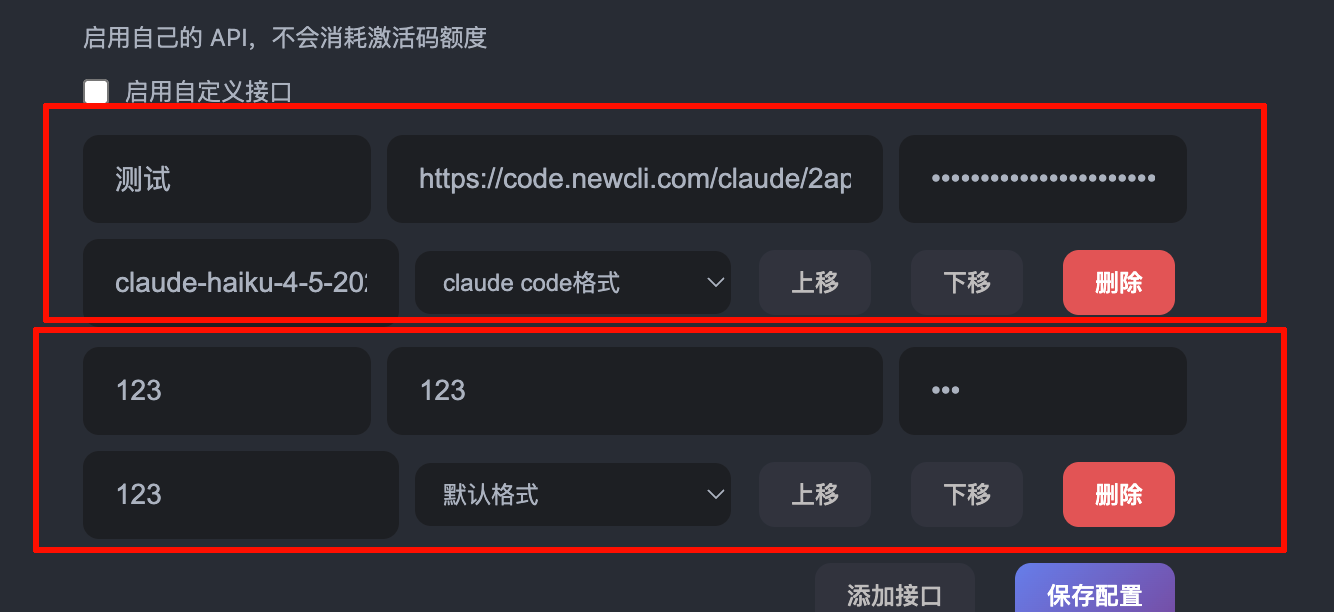 image.png (Bấm vào để phóng to)
Các lỗi khó xử lý: Gỡ cài đặt và dọn dẹp hoàn toàn VSCode
Đối với các IDE khác dựa trên VSCode, thư mục cũng tương tự; hãy tham khảo để tìm vị trí tương ứng.
Windows
Trước tiên, hãy gỡ cài đặt VSCode, sau đó xóa thư mục %APPDATA%\Code này theo cách thủ công hoặc sử dụng các lệnh dưới đây:
; vscode
cmd /c rd /s /q %APPDATA%\Code
; cursor
cmd /c rd /s /q %APPDATA%\Cursor
MacOS
Xóa thư mục ~/Library/Application Support/Code:
# vscode
rm -rf ~/Library/Application Support/Code
# cursor
rm -rf ~/Library/Application Support/Cursor
Dòng sản phẩm JB: IDEA/PyCharm/Goland/Android Studio và các sản phẩm khác
Cài đặt plugin augment và plugin quản lý nhóm tài khoản
Các phiên bản augment cũ hiện đã bị phía chính thức cấm sử dụng.
Plugin augment (có thể tải xuống từ trang chính thức)
Phiên bản mới nhất 376.5 không gọi được công cụ. Hãy cài đặt phiên bản cũ tại trang tải xuống chính thức
Kích hoạt plugin
Các tệp augment và augment-token-manager đã tải xuống không cần giải nén (không sử dụng trình duyệt Safari để tải xuống vì trình duyệt này sẽ tự động giải nén).
Sau khi cài đặt augment và plugin quản lý nhóm tài khoản augment-token-manager, hãy khởi động lại IDE là có thể sử dụng.
Cách cài đặt như sau:
Mở Cài đặt - Plugin - Cài đặt plugin từ đĩa
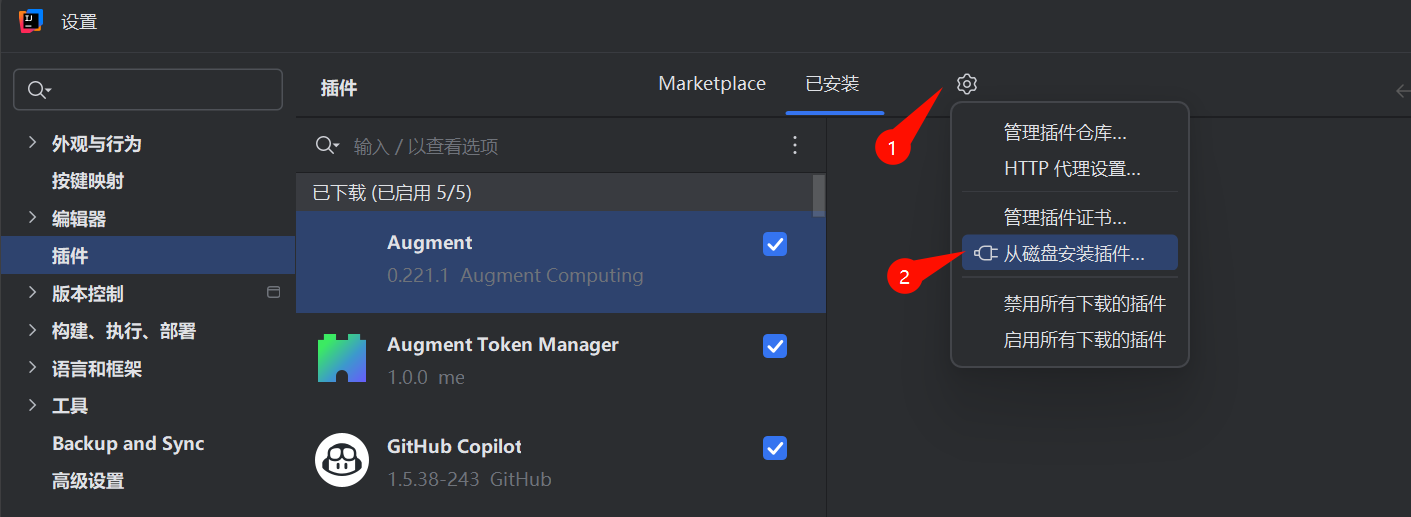 image.png (Bấm vào để phóng to)
Cách sử dụng plugin kích hoạt trên IDEA
1. Nhấp vào [Kích hoạt] ở góc dưới bên phải để mở plugin (nếu sau khi cài đặt plugin thành công mà mục này vẫn chưa xuất hiện ở phía dưới, hãy khởi động lại trình soạn thảo IDE).
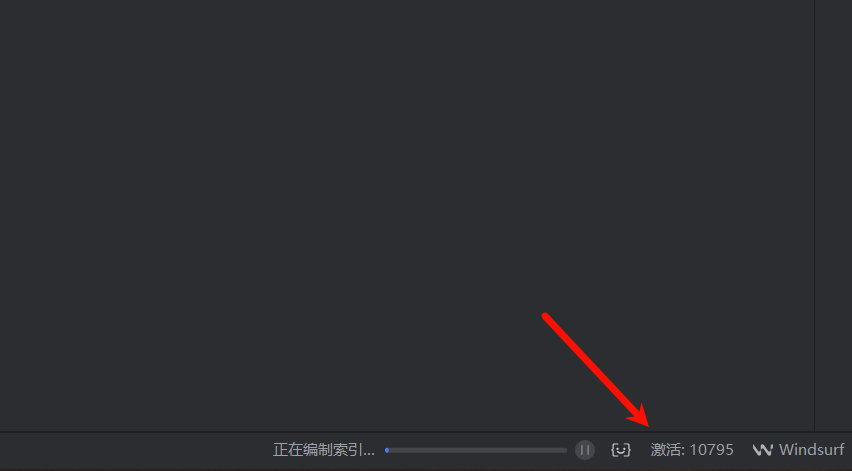 image.png (Bấm vào để phóng to)
2. Nhập mã kích hoạt rồi nhấp vào Đăng nhập
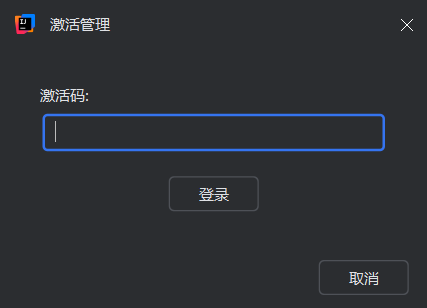 image.png (Bấm vào để phóng to)
3. Nhấp vào Nhận tài khoản mới để bắt đầu sử dụng
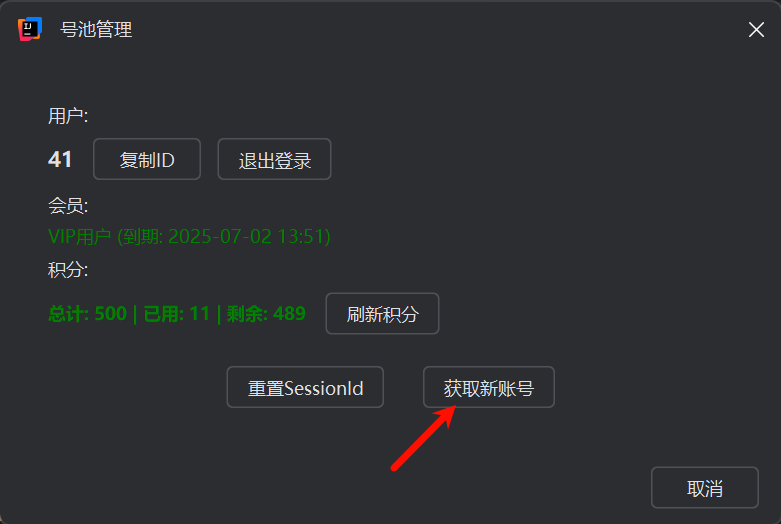 image.png (Bấm vào để phóng to)