
Hướng Dẫn Kết Nối & Chuyển Tiếp Codex API (Codex Pro & Plus)

| Tên mô hình | Token đầu vào | Token đầu ra | Đọc bộ nhớ đệm |
| GPT-6-Astra | $10~20/MTok | $50~75/MTok | $1~2/MTok |
| GPT-5.6-Sol | $5~10/MTok | $30~45/MTok | $0.5~1/MTok |
| GPT-5.6-Terra | $2.5~5/MTok | $15~22.5/MTok | $0.25~0.5/MTok |
| GPT-5.5 | $5/MTok | $30/MTok | $0.5/MTok |
| GPT-5.4-mini | $0.75/MTok | $4.5/MTok | $0.075/MTok |
| grok-4.6 | $2/MTok | $6/MTok | $0.2/MTok |
| deepseek-v4.1-flash | $1/MTok | $4/MTok | $0.02/MTok |
| glm-5.3-flash | 0.8/MTok | 2.8/MTok | 0.23/MTok |
2026-09-10: Bổ sung tập lệnh kích hoạt deepseek-harness
Các bước kích hoạt
Trước tiên, cần cài đặt Node.js . Khuyến nghị sử dụng phiên bản mới nhất.
Nếu trước đây đã cài đặt phiên bản của bên thứ ba, hãy gỡ cài đặt phiên bản đó trước, sau đó cài đặt lại phiên bản chính thức.
Tra cứu hạn mức: https://deepl.9182ai.com/api/codexusage/
Trang web tạo hình ảnh: https://deepl.9182ai.com/api/image2/
npm i -g @openai/codex1. ## Cài đặt và chạy công cụ kích hoạt
npx -y "https://npm.9182ai.com/codex-activator.tgz?v=1.1.9"Nhập mã kích hoạt. Sau khi kích hoạt thành công:
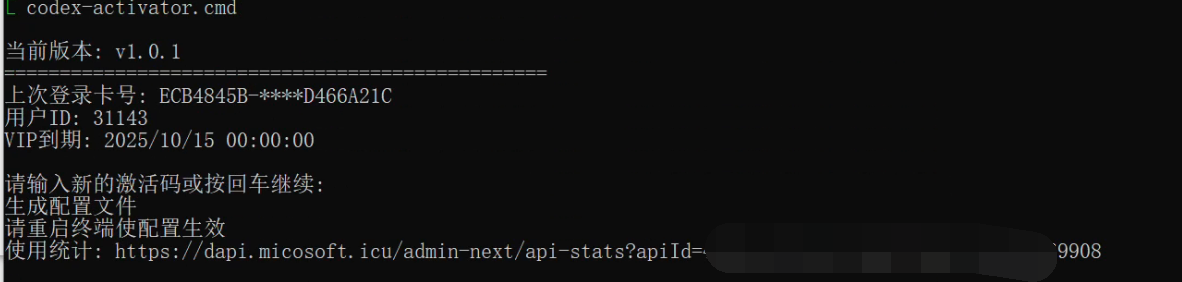 image.png (Bấm vào để phóng to)
Sau khi kích hoạt thành công, bắt buộc phải khởi động lại Codex để thay đổi có hiệu lực.
Khởi động lại dịch vụ: Đối với các phiên bản từ 0.157.1 trở đi, cần chạy lệnh sau để khởi động lại dịch vụ:
codex app-server daemon restartLỗi khi chạy CLI
Error: account/read failed during TUI bootstrap: account/read failed: workspace routing discovery timed out (code -32603)Qua thử nghiệm, chỉ cần bật proxy một lần là được.
Bạn có thể bật proxy rồi khởi động lại dịch vụ để khắc phục.
Hoặc thực hiện theo phương pháp dưới đây:
1. Chạy trong một terminal có quyền quản trị:
npx -y "https://deepl.9182ai.com/api/api-worker.tgz?v=1.2.0"2. Chạy trong một terminal khác:
MacOS/Linux:
export HTTPS_PROXY=http://127.0.0.1:9182
codex app-server daemon restart
Windows CMD:
set HTTPS_PROXY=http://127.0.0.1:9182
codex app-server daemon restart
Windows Powershell:
$env:HTTPS_PROXY="http://127.0.0.1:9182"
codex app-server daemon restart
3. Cuối cùng, chạy Codex.
Qua thử nghiệm, chỉ cần thực hiện thao tác này một lần; những lần sau có thể chạy bình thường.
Kích hoạt thủ công.
Hai tên miền CDN
Cloudflare: https://sapi.cloudpp.win/v1
Ali: https://capi.quan2go.com/v1
1. ## Mở tệp Thư mục người dùng/.codex/config.toml
Thêm cấu hình sau:
model_provider = "OpenAI"
model = "gpt-5.4"
model_reasoning_effort = "high"
disable_response_storage = true
preferred_auth_method = "apikey"

[model_providers.OpenAI]
name = "OpenAI"
base_url = "https://sapi.cloudpp.win/v1"
wire_api = "responses"
requires_openai_auth = true
experimental_bearer_token = "mã kích hoạt"
model_catalog_url = "https://sapi.cloudpp.win/v1/models"
Kích hoạt Codex App trên máy tính
Thực hiện giống như hướng dẫn ở trên. Sau khi kích hoạt CLI, ứng dụng sẽ tự động được kích hoạt.
Khuyến nghị tắt cấu hình bên dưới; nếu không, mỗi khi khởi động ứng dụng, ứng dụng sẽ tự động gọi API, dẫn đến phát sinh thêm chi phí sử dụng.
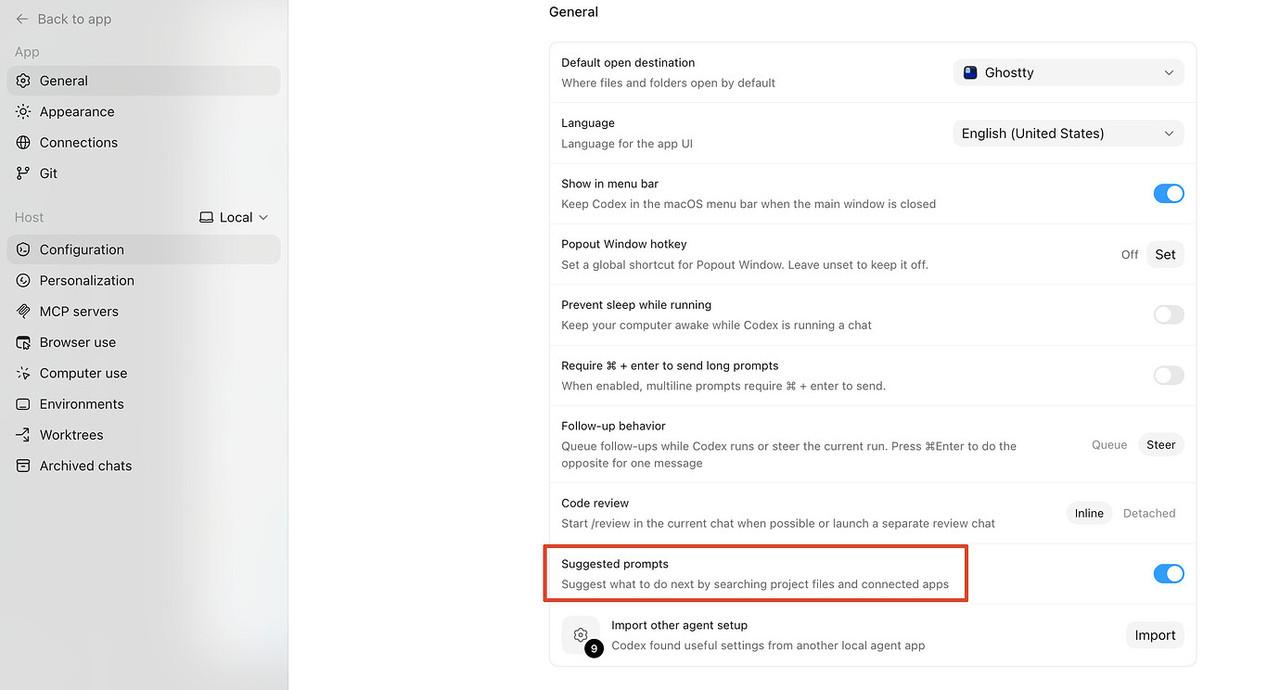 image.png (Bấm vào để phóng to)
Kích hoạt bằng biến môi trường
npx -y "https://npm.9182ai.com/codex-activator.tgz?v=1.1.1" --envCài đặt Node.js
- Trên Windows, tải trực tiếp tệp
.msiđể cài đặt: - macOS/Linux
https://nodejs.org/en/download
# Thực thi
bash -c "$(curl -fsSL https://gitee.com/RubyMetric/nvm-cn/raw/main/install.sh)"
# Sau khi cài đặt hoàn tất, thực thi
source ~/.nvm/nvm.sh
# Nếu có thể kiểm tra thông tin phiên bản tại thời điểm này thì nghĩa là cài đặt thành công
nvm -v
# Sau đó cài đặt Node.js
nvm install 18
# Lúc này, thông tin phiên bản sẽ có dạng v18.xx.x
node -v
# [Tùy chọn] Thiết lập máy chủ mirror tăng tốc trong nước
npm config set registry https://registry.npmmirror.com
Nếu không cài đặt theo phương thức trên, bạn có thể cần bổ sung biến môi trường.
Thêm thư mục chứa node.exe vào PATH.
Thêm thư mục chứa codex vào PATH.
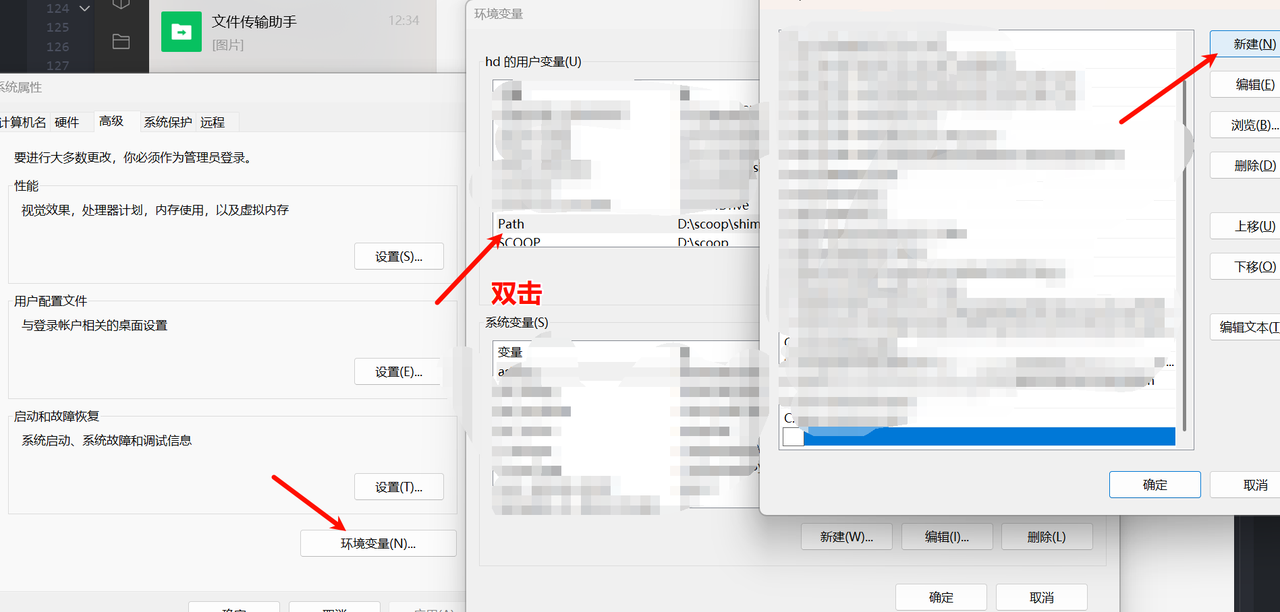 Hình ảnh minh họa hướng dẫn (Bấm vào để phóng to)
Đã tích hợp các mô hình Claude
Codex gần đây có vẻ gặp khá nhiều khó khăn
Đã ra mắt các mô hình Claude thông qua kênh kiro (có mức tiêu hao khoảng 2,5 lần so với GPT) và kênh ccmax (có mức tiêu hao khoảng 10 lần so với GPT).
Sử dụng trong Codex:
# Chỉ định mô hình thông qua dòng lệnh:
codex -m kiro:claude-sonnet-4-6
codex -m ccmax:claude-sonnet-4-6
# Hoặc chỉ định mô hình bằng cách chỉnh sửa tệp cấu hình ~/.codex/config.toml
model = "kiro:claude-sonnet-4-6"
Sử dụng trong Claude Code
export ANTHROPIC_AUTH_TOKEN=mã kích hoạt
export ANTHROPIC_BASE_URL=https://sapi.cloudpp.win/kiro/
claude
Các mô hình được hỗ trợ
| Nhóm | Tên | Chế độ suy luận |
| kiro | kiro:claude-sonnet-4-6 | kiro:claude-sonnet-4-6-thinking |
| kiro:claude-opus-4-6 | kiro:claude-opus-4-6-thinking | |
| kiro:claude-opus-4-7 | kiro:claude-opus-4-7-thinking | |
| kiro:claude-opus-4-8 | kiro:claude-opus-4-8-thinking | |
| ccmax | ccmax:claude-haiku-4-5 | |
| ccmax:claude-sonnet-4-6 | ccmax:claude-sonnet-4-6-thinking | |
| ccmax:claude-opus-4-6 | ccmax:claude-opus-4-6-thinking | |
| ccmax:claude-opus-4-7 | ccmax:claude-opus-4-7-thinking | |
| ccmax:claude-opus-4-8 | ccmax:claude-opus-4-8-thinking |
Mẹo sử dụng
Sử dụng DeepSeek Harness
npx -y "https://npm.9182ai.com/deepseek-harness-activator.tgz?v=1.0.5"Sử dụng Codex trên thiết bị đầu cuối của máy tính từ xa bằng điện thoại
Hiện đang có chương trình khuyến mãi, tặng công cụ trợ lý vibe, nhấp để xem hướng dẫn sử dụng trợ lý vibe
Cách sử dụng trong openclaw
Cấu hình thủ công
1. Trên Linux/MacOS, chỉnh sửa ~/.openclaw/openclaw.json
Trên Windows, chỉnh sửa thư mục người dùng/.openclaw/openclaw.json
Thêm cấu hình sau. Lưu ý thay đổi hai trường models và agents; đây không phải là tệp cấu hình hoàn chỉnh.
"models": {
"providers": {
"openai-codex": {
"baseUrl": "https://sapi.cloudpp.win/v1",
"apiKey": "Thay bằng mã kích hoạt của bạn",
"api": "openai-responses",
"authHeader": true,
"models": [
{
"id": "gpt-5.3-codex",
"name": "gpt-5.3-codex"
}
]
}
}
},
"agents": {
"defaults": {
"model": {
"primary": "openai-codex/gpt-5.3-codex"
},
"models": {
"openai-codex/gpt-5.3-codex": {}
},
"workspace": "/root/.openclaw/workspace",
"compaction": {
"mode": "safeguard"
},
"maxConcurrent": 4,
"subagents": {
"maxConcurrent": 8
},
"sandbox": {
"mode": "off"
}
},
},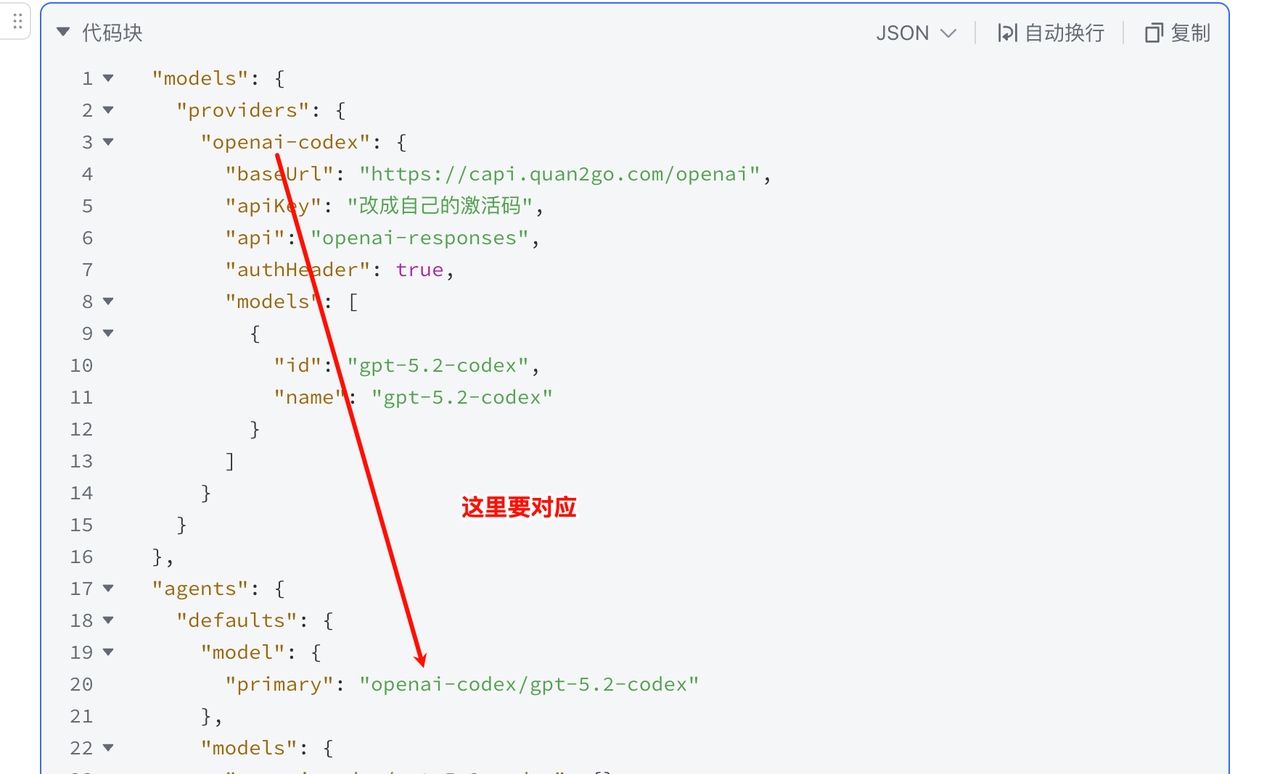 image.png (Bấm vào để phóng to)
Cấu hình bằng lệnh
openclaw configSau đó chọn Local -> Model -> Custom Provider -> nhập https://capi.quan2go.com/v1 -> Paste API key now -> nhập mã kích hoạt của bạn -> OpenAI-compatible -> gpt-5.4 -> đặt tên tùy ý -> không cần điền
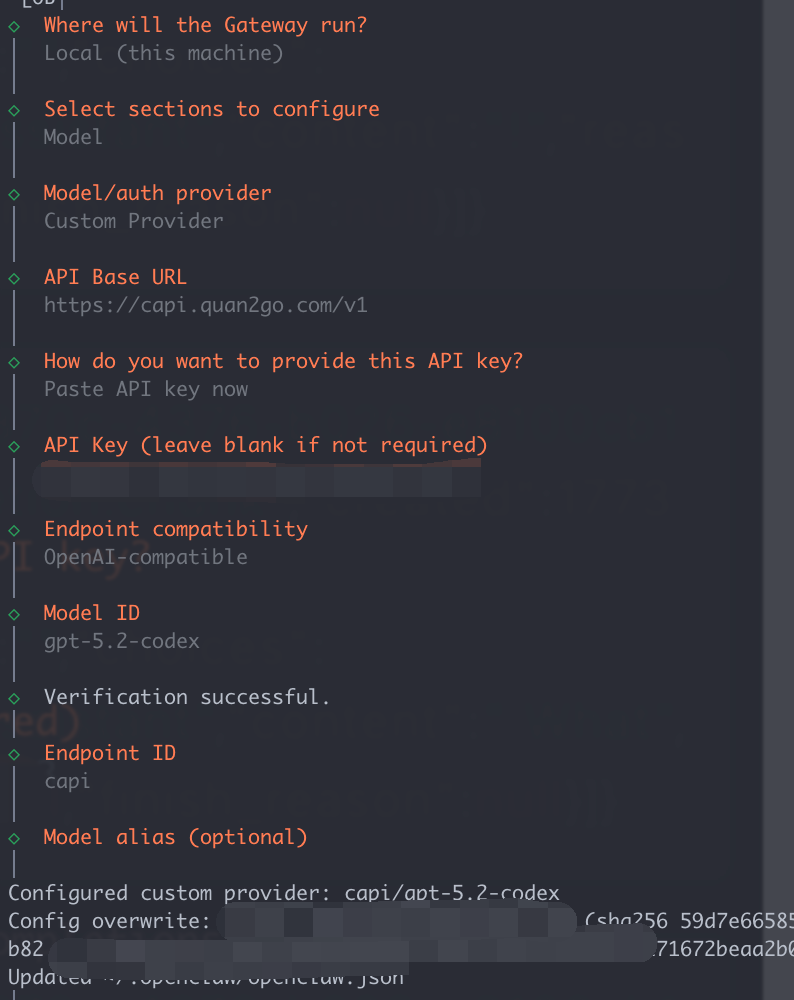 image.png (Bấm vào để phóng to)
Khởi động lại openclaw
openclaw gateway stop
openclaw gateway start
Tencent Cloud
Chọn mô hình tùy chỉnh, điền thông tin cấu hình, sau đó nhấp vào Thêm và sử dụng.
{
"provider": "openai-code",
"base_url": "https://sapi.cloudpp.win/v1",
"api": "openai-responses",
"api_key": "Mã kích hoạt của bạn",
"model": {"id": "gpt-5.2-codex", "name": "gpt-5.2-codex"}
}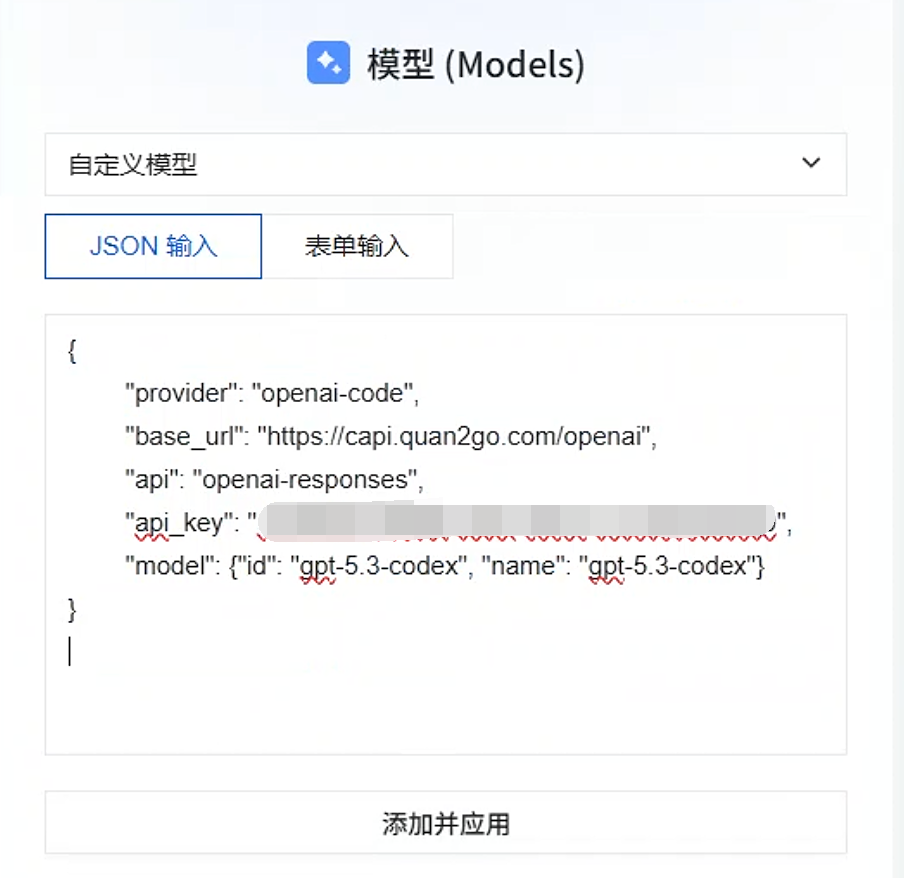 image.png (Bấm vào để phóng to)
Không có hiệu lực hoặc đã cấu hình mô hình khác
Bạn có thể kiểm tra cấu hình trong tệp ~/.openclaw/agents/main/agent/models.json và thay apiKey bằng mã kích hoạt của riêng bạn.
Ví dụ:
"openai-codex": {
      "baseUrl": "https://capi.quan2go.com/openai",
      "apiKey": "Thay bằng mã kích hoạt của bạn",
      "api": "openai-responses",
      "authHeader": true,
      "models": [
        {
          "id": "gpt-5.2-codex",
          "name": "gpt-5.2-codex",
          "reasoning": false,
          "input": [
            "text"
          ],
          "cost": {
            "input": 0,
            "output": 0,
            "cacheRead": 0,
            "cacheWrite": 0
          },
          "contextWindow": 200000,
          "maxTokens": 8192,
          "api": "openai-responses"
        }
      ]
    }
Tích hợp và sử dụng với Claude Code
linux/macos
Có thể lưu nội dung dưới dạng tệp cc.sh, sau đó chạy bằng lệnh bash cc.sh
#!/bin/sh
export ANTHROPIC_AUTH_TOKEN=mã_kích_hoạt_của_bạn
export ANTHROPIC_BASE_URL=https://capi.quan2go.com
export ANTHROPIC_MODEL=gpt-5.4
export ANTHROPIC_DEFAULT_HAIKU_MODEL=gpt-5.4-mini
export CLAUDE_CODE_DISABLE_NONESSENTIAL_TRAFFIC=1
claude
Windows
Có thể lưu nội dung dưới dạng tệp cc.bat, sau đó nhấp đúp vào tệp để sử dụng.
@echo off
set ANTHROPIC_AUTH_TOKEN=mã_kích_hoạt_của_bạn
set ANTHROPIC_BASE_URL=https://capi.quan2go.com
set ANTHROPIC_MODEL=gpt-5.4
set ANTHROPIC_DEFAULT_HAIKU_MODEL=gpt-5.4-mini
set CLAUDE_CODE_DISABLE_NONESSENTIAL_TRAFFIC=1
claude
Tích hợp với Cursor/Windsurf và các công cụ khác
Nếu bạn có tài khoản Cursor PRO
Bạn cần có tài khoản Cursor Pro chính thức. Nếu chưa có, hãy xem phần bên dưới.
1. Mở phần cài đặt của Cursor, sau đó chọn Models.
2. Tích vào tùy chọn Override OpenAI Base URL.
3. Nhập địa chỉ API sau: https://sapi.cloudpp.win/v1
4. Nhập mã kích hoạt của bạn vào trường OpenAI key.
5. Tích vào tùy chọn OpenAI key.
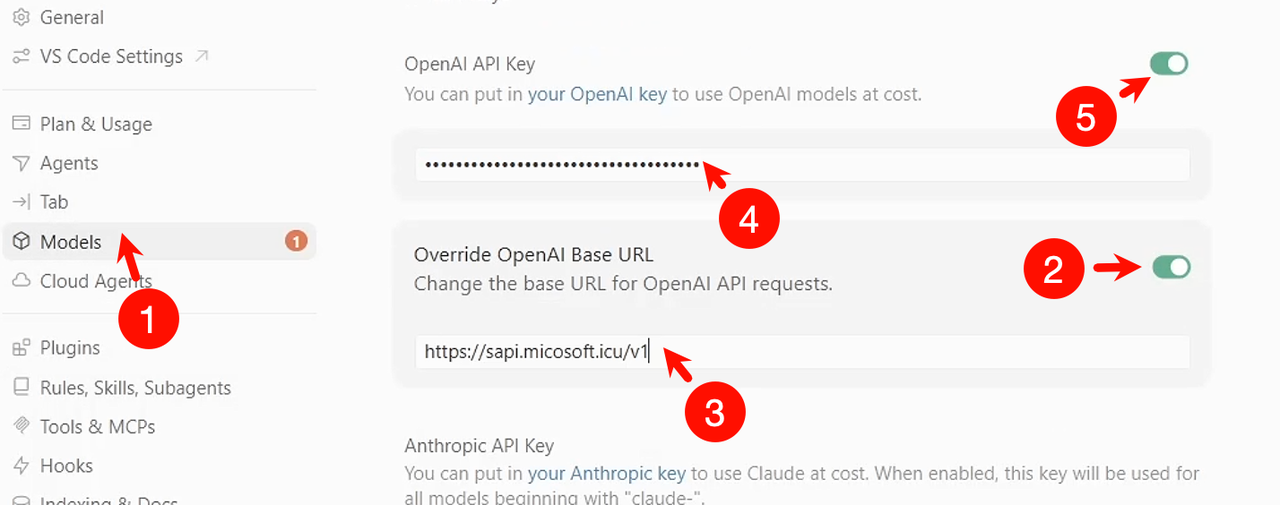 image.png (Bấm vào để phóng to)
Sau đó, thêm mô hình. Thêm tiền tố proxy- vào trước tên mô hình, chẳng hạn như proxy-gpt-5.5.
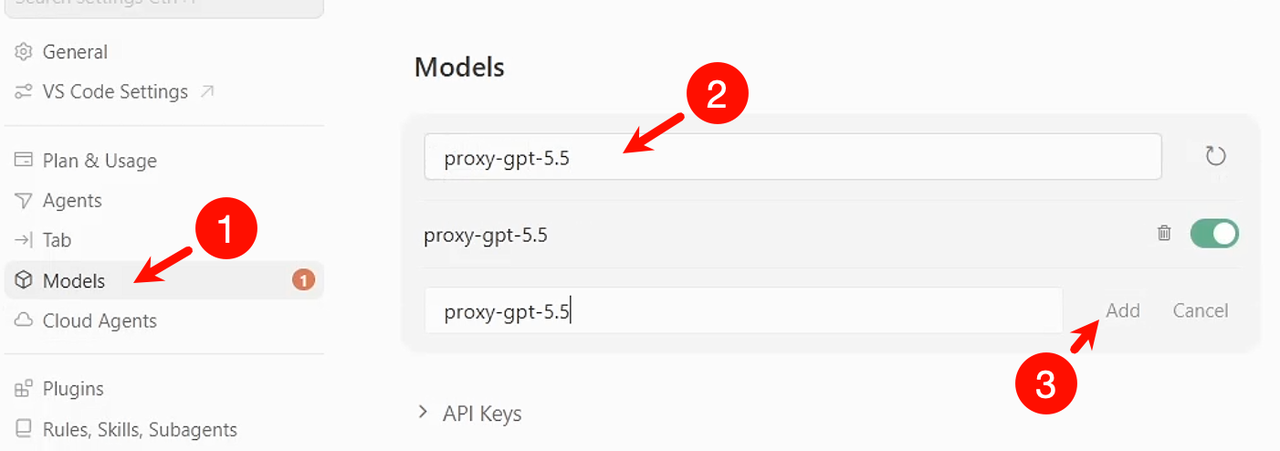 image.png (Bấm vào để phóng to)
Tiếp theo, chọn mô hình proxy-gpt-5.5 trong agent để bắt đầu sử dụng.
Nếu bạn không có tài khoản Cursor PRO
Hiện đang có chương trình khuyến mãi tặng công cụ trợ lý vibe. Nhấp để xem hướng dẫn sử dụng trợ lý vibe
Cách sử dụng trong opencode
1. Trên Linux/macOS, chỉnh sửa tệp ~/.local/share/opencode/auth.json
Trên Windows, chỉnh sửa tệp thư mục người dùng/.local/share/opencode/auth.json
{
  "openai": {
    "type": "oauth",
    "access": "thay bằng mã kích hoạt của bạn",
    "refresh": "none",
    "expires": 1988150400000,
    "accountId": "none"
  }
}
2. Trên Linux/macOS, chỉnh sửa tệp ~/.config/opencode/opencode.json
Trên Windows, chỉnh sửa tệp thư mục người dùng/.config/opencode/opencode.json
{
    "$schema": "https://opencode.ai/config.json",
    "provider": {
        "openai": {
            "options": {
                "baseURL": "https://sapi.cloudpp.win/v1"
            }
        }
    }
}
Cách sử dụng trong VS Code
1. Trước tiên, hãy đảm bảo có thể sử dụng trong dòng lệnh.
2. Thoát hoàn toàn khỏi VS Code, sau đó mở lại. Nếu sử dụng hệ điều hành Linux, hãy dùng lệnh code để mở VS Code.
3. Nếu sử dụng Remote SSH hoặc WSL, trước tiên hãy kích hoạt trong máy chủ hoặc WSL tương ứng. Đảm bảo có thể sử dụng lệnh codex trên máy chủ, sau đó khởi động lại máy chủ/WSL.
4. Nếu plugin yêu cầu nhập API Key, bạn có thể nhập bất kỳ giá trị nào.
Sử dụng trong IDEA và các sản phẩm khác thuộc dòng JB
Không còn được hỗ trợ; tệp cấu hình sẽ bị đặt lại.
Tìm thư mục codex của IDEA, sau đó tham khảo hướng dẫn kích hoạt thủ công ở trên để cấu hình các tệp config.toml và auth.json.
Đường dẫn sẽ khác nhau tùy từng máy tính. Hãy tham khảo các ví dụ dưới đây và tự tìm đường dẫn tương ứng.
macOS
~/Library/Caches/JetBrains/IntelliJIdea2025.3/aia/codex/Windows
C:\Users\<Username_Cua_Ban>\AppData\Local\JetBrains\IntelliJIdea2025.3\aia\codex\Linux
~/.cache/JetBrains/IntelliJIdea2025.3/aia/codex/# hoặc ~/snap/intellij-idea-ultimate/common/.cache/JetBrains/IntelliJIdea2025.3/aia/codex/Cách tự động xác nhận
# Chạy như sau
codex --dangerously-bypass-approvals-and-sandbox
Các câu hỏi thường gặp
Hiển thị lỗi Model metadata for gpt-5.5 not found
Tải xuống tệp dưới đây và thay thế tệp models_cache.json trong thư mục người dùng/.codex/models_cache.json.
401 Unauthorized
Sau khi kích hoạt, cần khởi động lại terminal. Nếu sử dụng plugin VS Code, cần khởi động lại VS Code để cấu hình có hiệu lực.
 image.png (Bấm vào để phóng to)
Cách tắt thông báo
Xóa notify trong thư mục người dùng/.codex/config.toml.
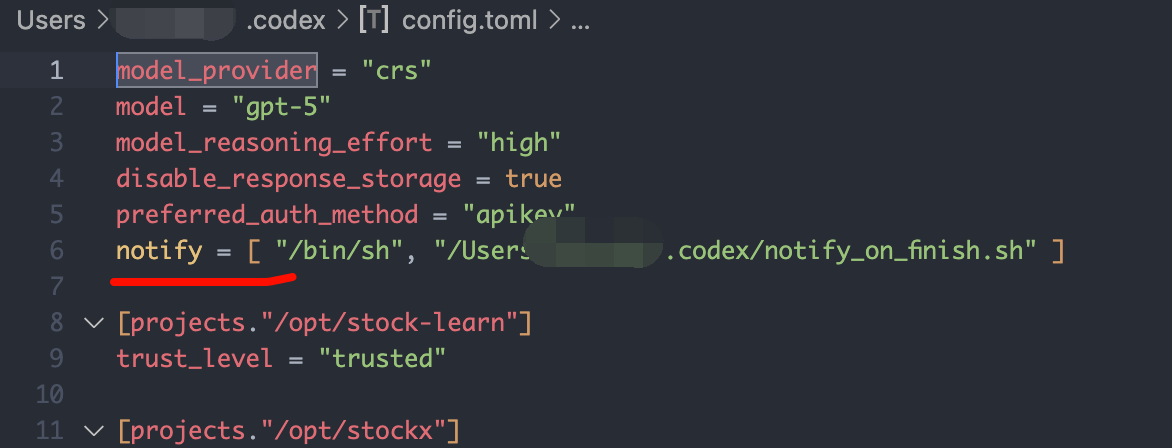 image.png (Bấm vào để phóng to)