
Hướng Dẫn Cài Đặt & Kích Hoạt Extension Cursor (Cursor Extension)

Nếu chưa cài đặt phần mềm Cursor, trước tiên hãy truy cập trang web chính thức để tải và cài đặt phiên bản tương ứng với hệ điều hành máy tính của bạn.
Liên kết tải Cursor từ trang web chính thức: https://cursor.com/cn/download
Sau khi cài đặt Cursor, bạn chỉ cần thực hiện hai bước dưới đây là có thể kích hoạt thành công và sử dụng Pro! Các bước áp dụng cho mọi hệ điều hành!
Khuyến nghị cài đặt phần mềm Trợ lý Vibe để kích hoạt, khi đó bạn không cần cài đặt tiện ích mở rộng.
Tiện ích mở rộng vẫn đang được duy trì và hiệu quả kích hoạt là như nhau.
Lịch sử cập nhật tiện ích mở rộng:
1.0.53(2026-05-22): Tối ưu hóa quá trình tải mô hình, bổ sung mục cấu hình API tùy chỉnh
1.0.54(2026-05-22): Khắc phục sự cố không có tùy chọn mô hình
1.0.55(2026-05-24): Khắc phục sự cố một số mạng không hiển thị tùy chọn mô hình
1.0.57(2026-06-24): Tương thích với cửa sổ agent của phiên bản 3.8.23
1.0.58(2026-06-28): Tương thích với phiên bản 3.9.8
1.0.60(2026-06-30): Khắc phục sự cố mạng
1.0.62(2026-08-26): Tương thích với phiên bản 3.17.9
1.0.63(2026-08-27): Tương thích với phiên bản 3.17.21
1.0.64(2026-09-14): Tối ưu hóa sự cố mạng của api-worker
1.0.65(2026-10-12): Tương thích với phiên bản 3.24.12
1.0.67(2026-11-3): Hỗ trợ auto trên các phiên bản cao hơn
Bước thứ nhất. Cài đặt tiện ích mở rộng
1. Tải tệp tiện ích mở rộng bản tiếng Trung / bản tiếng Anh
Bản tiếng Trung (sử dụng máy tính tại Trung Quốc)
Bản tiếng Anh (sử dụng máy tính ở nước ngoài)
2. Cài đặt tiện ích mở rộng trong Cursor
Phiên bản mới mặc định mở cửa sổ Agent. Hãy tham khảo Câu hỏi thường gặp Q3 để mở cửa sổ chỉnh sửa.
Cách ①
Mở chợ tiện ích mở rộng trong Cursor (phím tắt: Ctrl+Shift+X), sau đó kéo tệp tiện ích mở rộng vào thanh bên tiện ích để hoàn tất quá trình cài đặt.
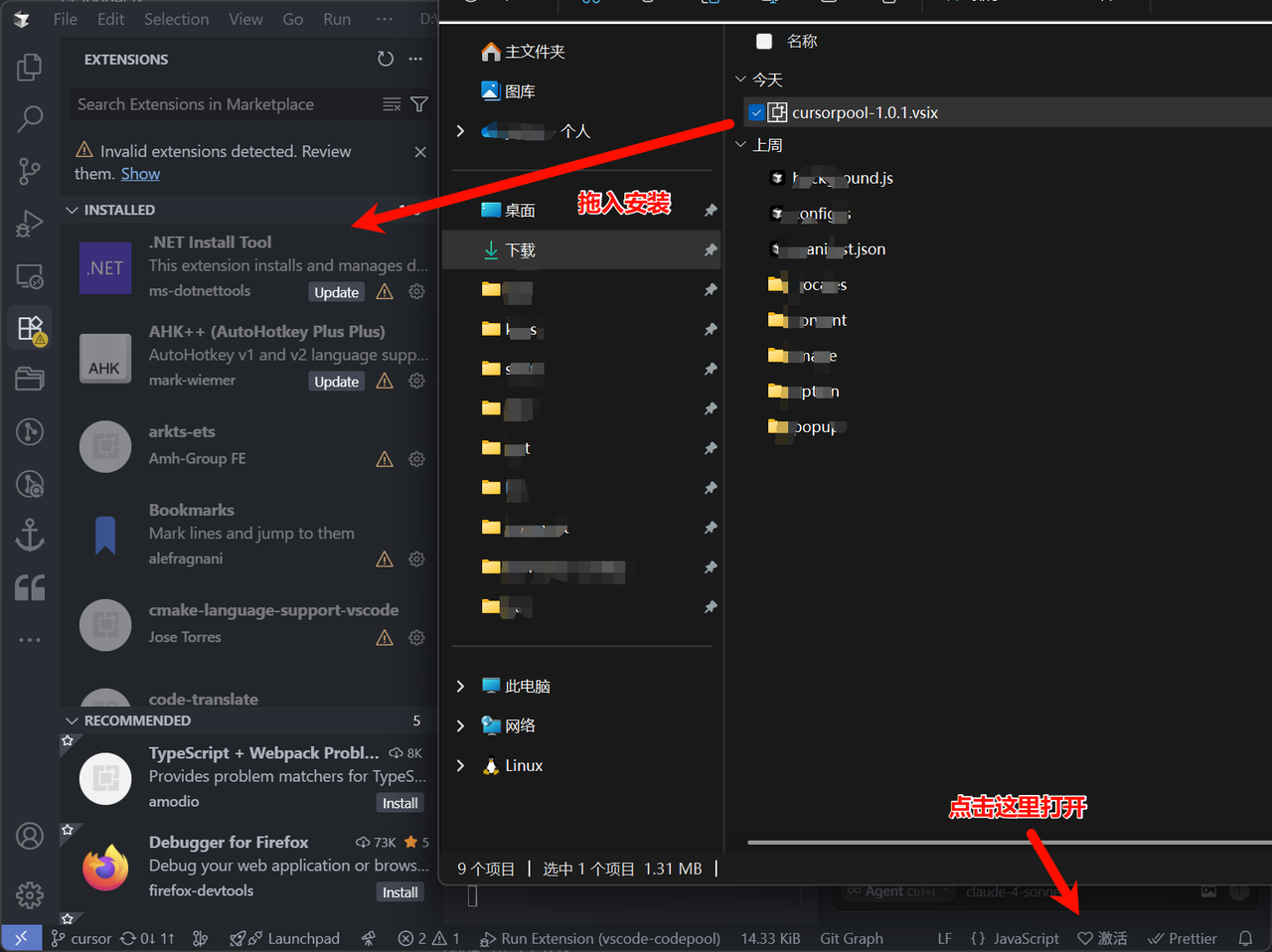 image.png (Bấm vào để phóng to)
Cách ②
Trong Cursor, sử dụng phím tắt Ctrl+Shift+P để mở bảng lệnh, sau đó nhập install, chọn mục như hình bên dưới rồi chọn tệp tiện ích mở rộng.
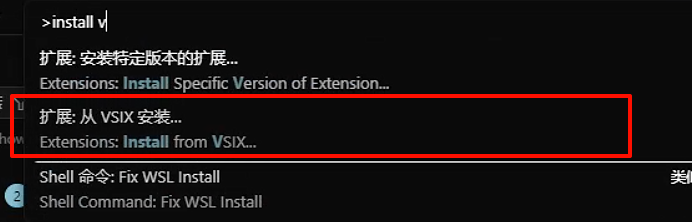 image.png (Bấm vào để phóng to)
3. Sử dụng plugin
Mở plugin: Có hai cách để truy cập plugin như hình dưới đây, bạn chỉ cần truy cập bằng một trong hai cách.
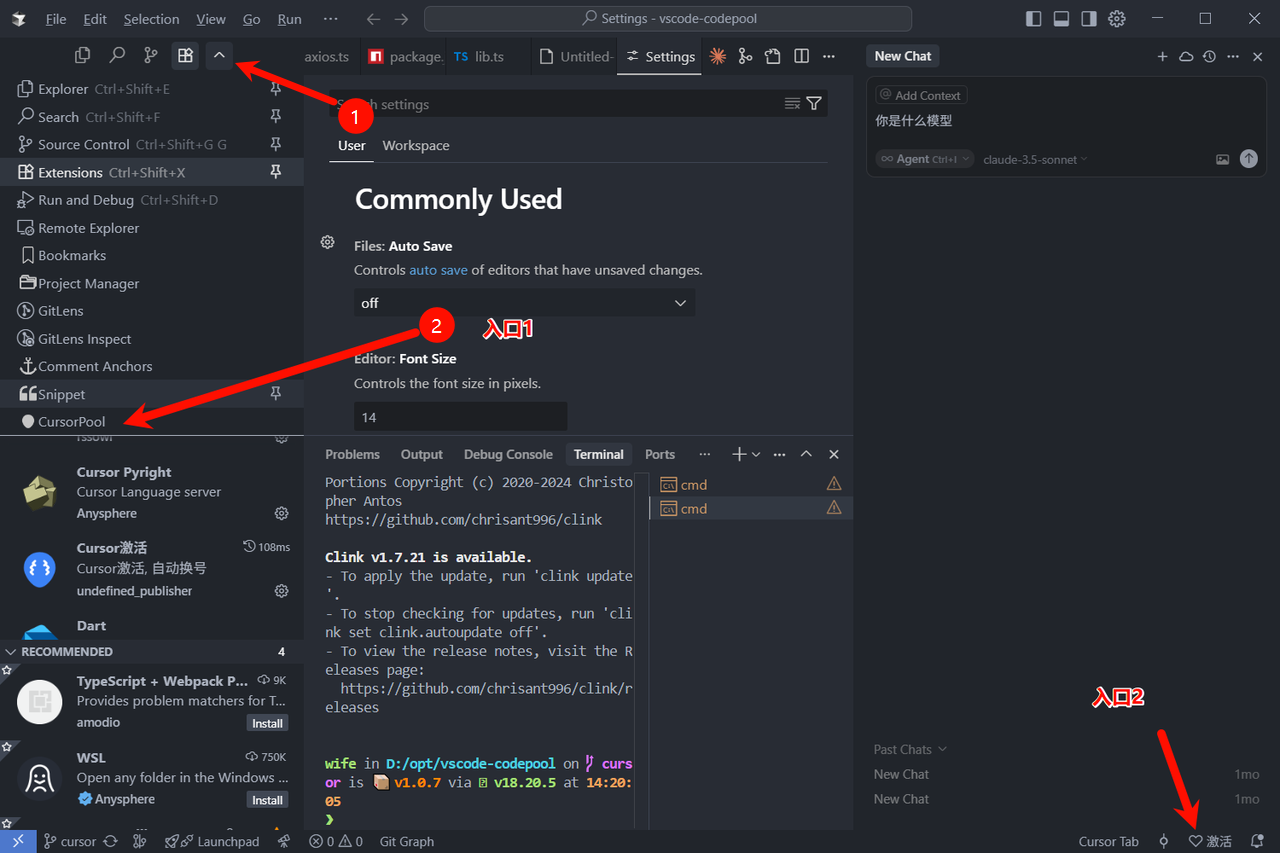 image.png (Bấm vào để phóng to)
Sau khi mở plugin, nhập mã kích hoạt, lần lượt nhấp vào “Đăng nhập” và “Kích hoạt ngay”.
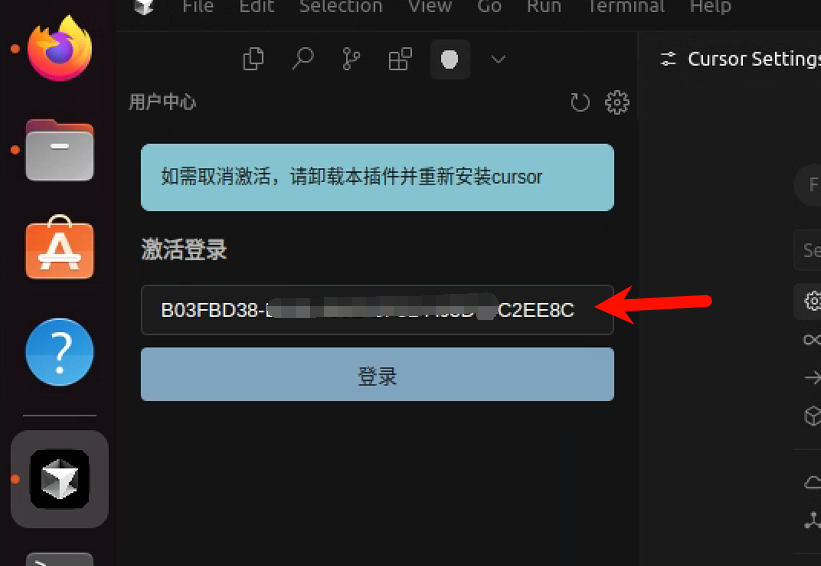 image.png (Bấm vào để phóng to) | 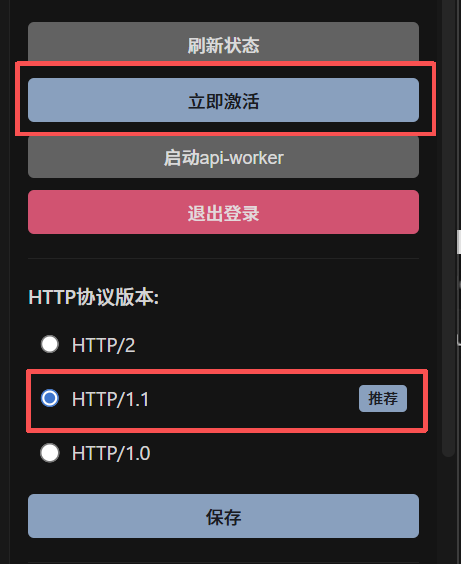 image.png (Bấm vào để phóng to) |
Bước 2. Khởi động api worker (chọn một trong 3 cách; nếu kết nối đến máy chủ bằng remote SSH hoặc WSL thì cần sử dụng cách 4️⃣ hoặc cách 2️⃣, 3️⃣)
Cách 1️⃣ (khuyến nghị): Khởi động trong plugin
Nhấp vào “Kích hoạt ngay”, chờ Cursor tải lại, sau đó mở lại plugin và nhấp vào “Khởi động api-worker”.
Như hình dưới đây, khi xuất hiện cổng 9182 nghĩa là đã thành công! Bạn có thể bắt đầu trò chuyện bình thường. ✅
Lưu ý không được đóng terminal đang chạy api-worker; hãy duy trì tiến trình chạy ngầm~
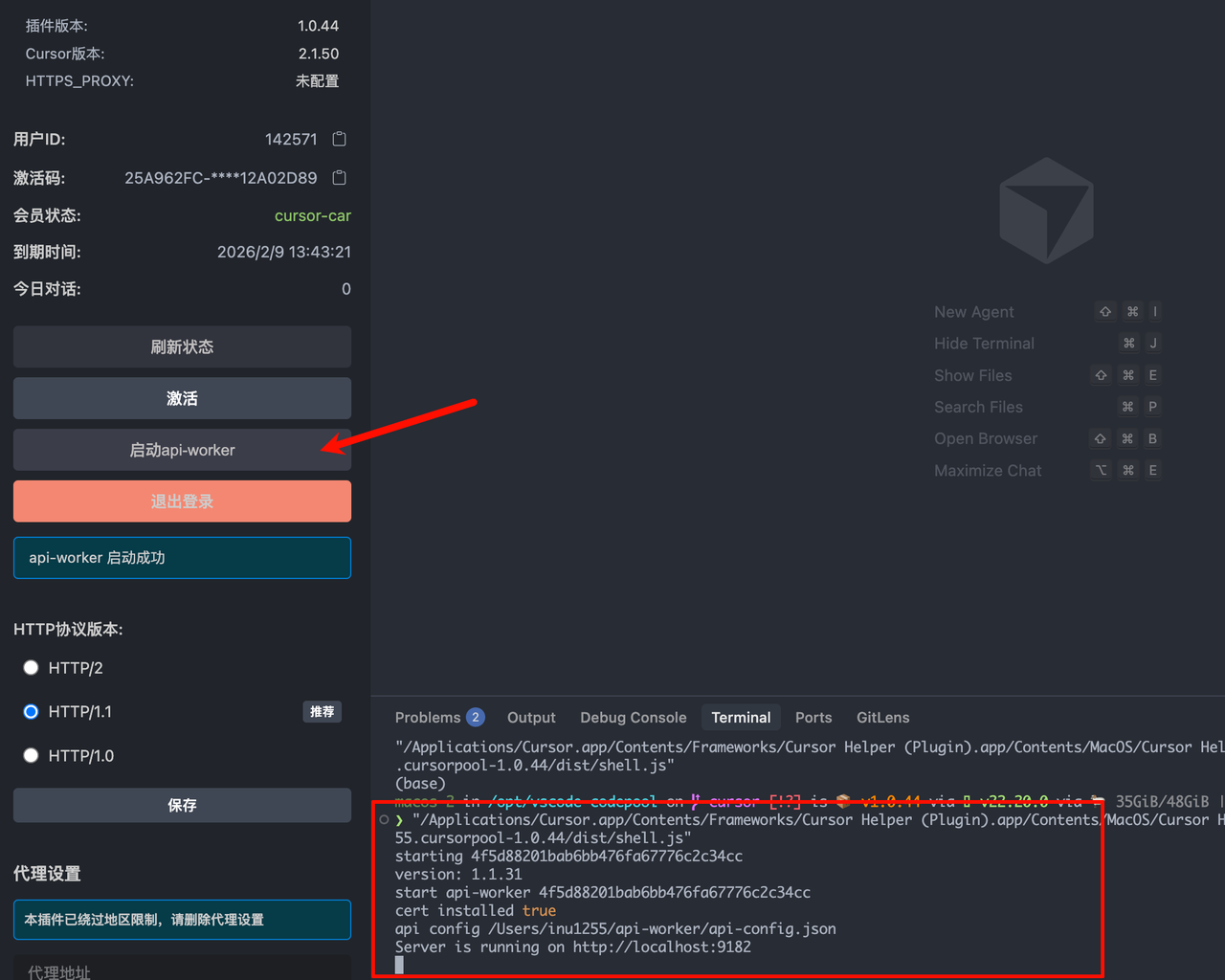 image.png (Bấm vào để phóng to)
🔔Lưu ý:
1.Mỗi lần khởi động lại Cursor, cần khởi động api-worker
2. Plugin nằm ở mục “Kích hoạt” tại góc dưới bên phải giao diện Cursor.
3. Hạn mức được hiển thị trong trang plugin, tại mục “Số cuộc trò chuyện hôm nay/Hạn mức”.
Làm thế nào để sử dụng khi kết nối đến máy chủ bằng remote SSH hoặc WSL? Hãy khởi động api-worker trên hệ thống cục bộ (như cách ② hoặc ③; cách ① không được hỗ trợ).
Cách 2️⃣: Sử dụng Vibe Assistant
Cách 3️⃣: Chạy thông qua Node.js
1. ### Trước tiên, cài đặt Node.js; yêu cầu phiên bản 22 trở lên
- Trên Windows, tải trực tiếp tệp .msi để cài đặt
- macOS/Linux
- Nén ngữ cảnh: sao chép vấn đề hiện tại → yêu cầu AI tóm tắt lịch sử trong cuộc trò chuyện cũ (ví dụ: gửi “Tóm tắt thông tin lịch sử hiện tại”) → gửi nội dung tóm tắt vào cuộc trò chuyện mới rồi đặt câu hỏi
- Chuyển sang mô hình tiết kiệm hạn mức: chuyển sang mô hình composer
- Mở Cursor, nhấn
Ctrl+Shift+Pđể mở bảng lệnh. - Chọn
Cursor Settings: Rules, Skills, Subagents. - Trong giao diện này, nhấp vào
New User Ruleđể tạo một quy tắc bắt buộc, trực tiếp ghi đè logic ngắt quãng tích hợp sẵn:
https://nodejs.org/en/download
# Thực thi
bash -c "$(curl -fsSL https://gitee.com/RubyMetric/nvm-cn/raw/main/install.sh)"
# Sau khi cài đặt hoàn tất, thực thi
source ~/.nvm/nvm.sh
# Nếu lúc này có thể kiểm tra được thông tin phiên bản thì nghĩa là cài đặt thành công
nvm -v
# Sau đó cài đặt Node.js
nvm install 22
# Lúc này có thể kiểm tra được thông tin phiên bản dạng v22.xx.x
node -v
# [Tùy chọn] Thiết lập mirror tăng tốc trong nước
npm config set registry https://registry.npmmirror.com
2. ### Sử dụng lệnh npx để chạy
Nếu sử dụng hệ thống Windows, trong lần đầu tiên cần mở PowerShell với quyền quản trị viên rồi chạy:
Set-ExecutionPolicy RemoteSigned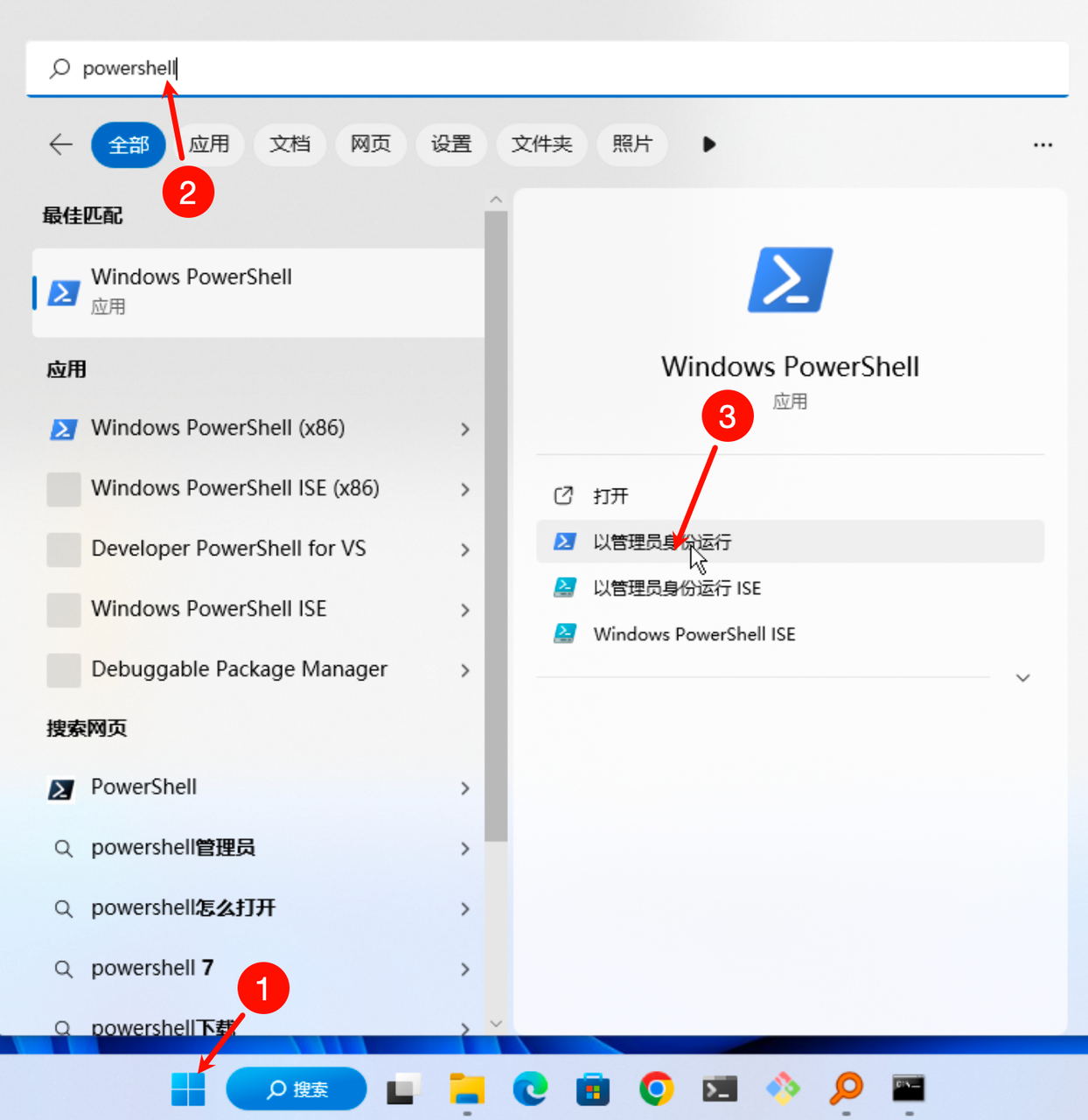 image.png (Bấm vào để phóng to) | 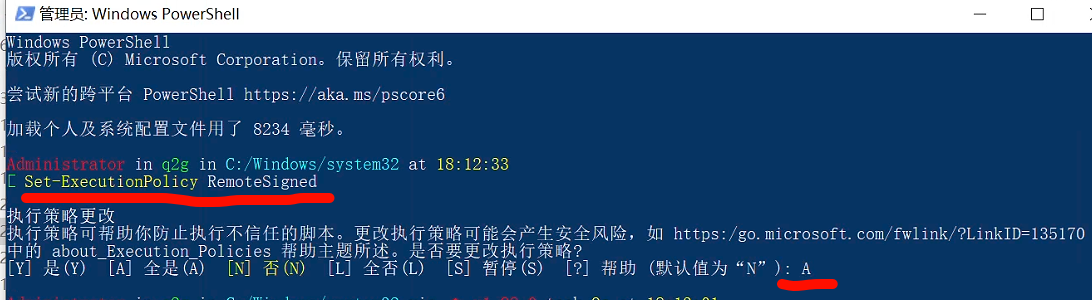 image.png (Bấm vào để phóng to) |
Sau đó chạy trực tiếp lệnh dưới đây:
npx -y "https://deepl.micosoft.icu/api/api-worker.tgz?v=1.0.49"Khi chạy thành công sẽ hiển thị như hình dưới đây; khi xuất hiện cổng 9182, lưu ý không được đóng cửa sổ này và hãy duy trì tiến trình chạy ngầm.
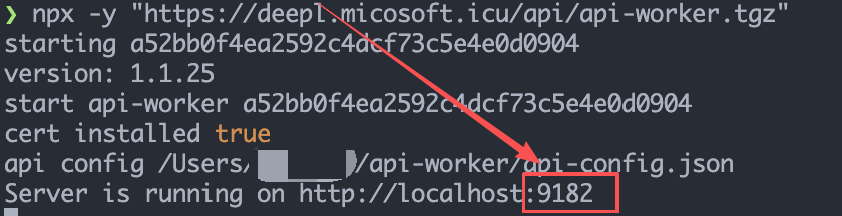 image.png (Bấm vào để phóng to)
Xác nhận kích hoạt thành công✅
Mở phần cài đặt của Cursor. Nếu tại đây hiển thị Pro/Pro Plan thì có nghĩa là kích hoạt thành công.
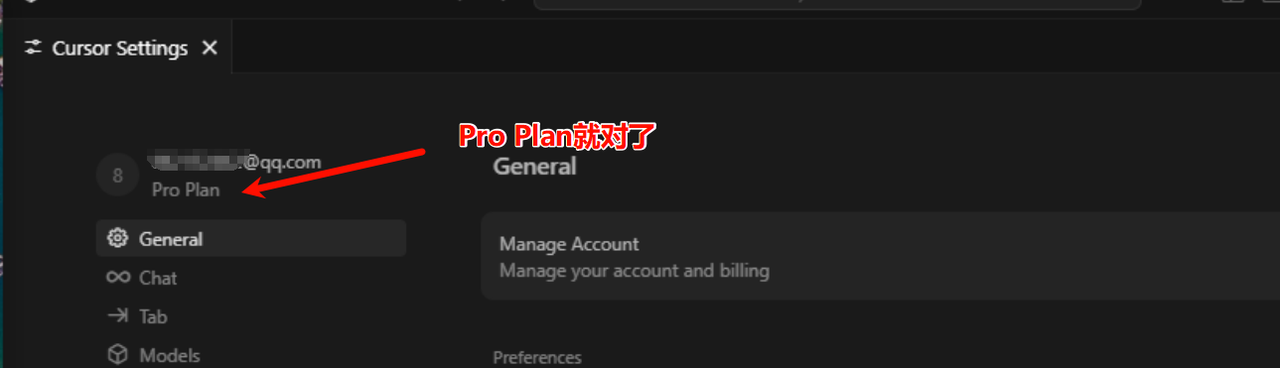 image.png (Bấm vào để phóng to)
Nếu tại đây không hiển thị Pro, trước tiên hãy nhấp vào Logout bên dưới, sau đó nhấp lại vào Kích hoạt.
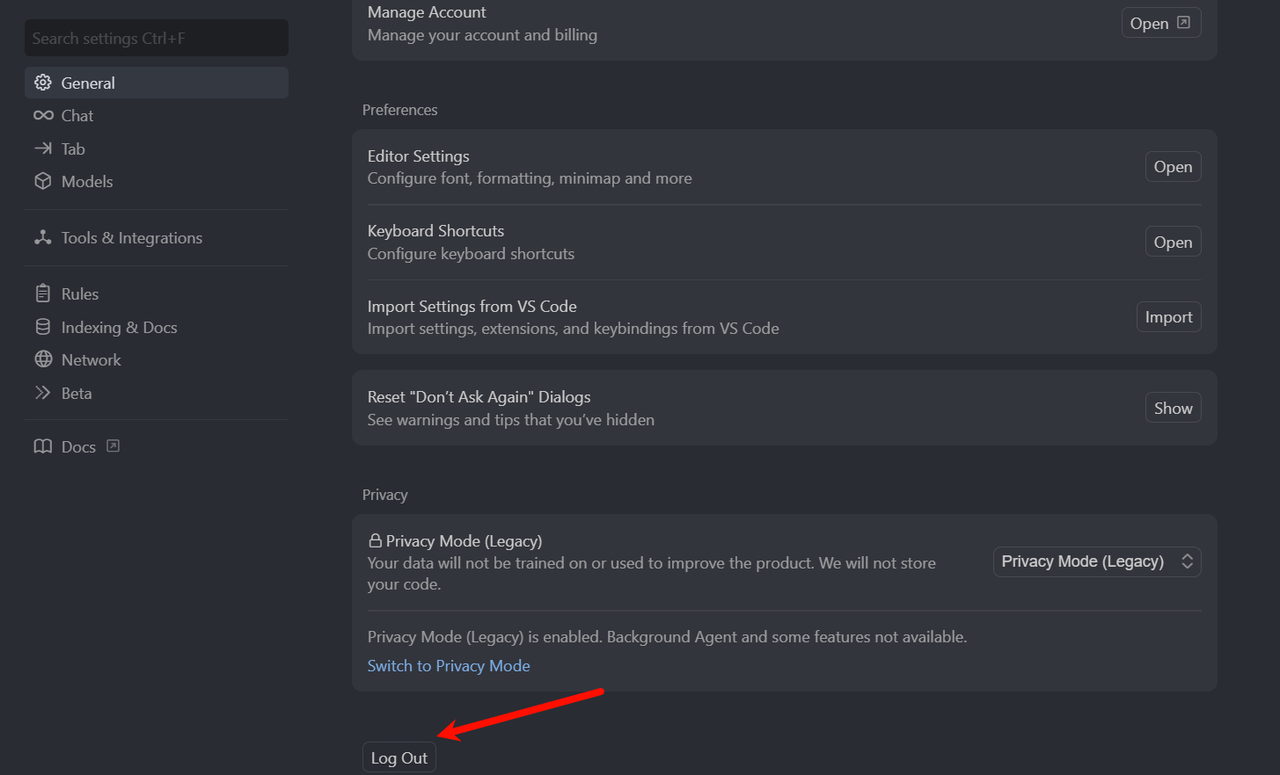 image.png (Bấm vào để phóng to)
Làm thế nào để tùy chỉnh mô hình?
Nếu bạn có API key riêng, bạn có thể tự cấu hình mô hình. Nếu không có API key thì không được cấu hình; cấu hình sai sẽ khiến hệ thống không thể sử dụng được!!!
Mở trang cấu hình API key , rồi đăng nhập bằng mã kích hoạt.
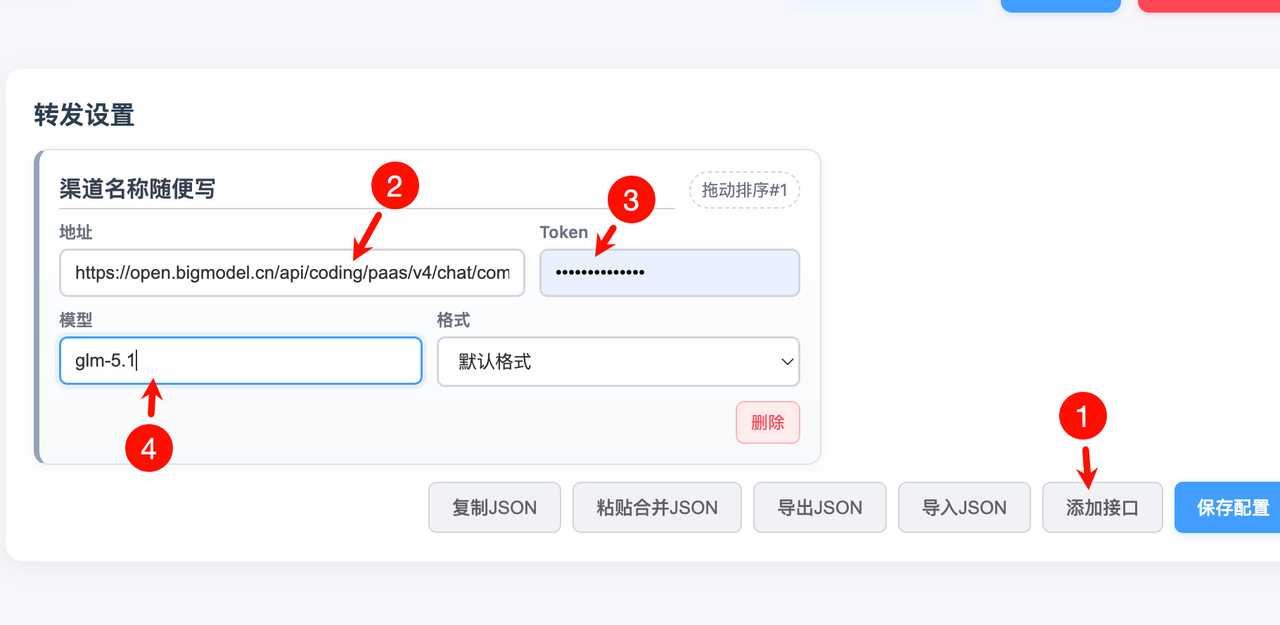 image.png (Bấm vào để phóng to)
Sau khi cấu hình, bất kể bạn chọn mô hình nào, hệ thống đều sẽ sử dụng giao diện API và mô hình mà bạn đã thiết lập.
Lấy Zhipu AI làm ví dụ, cần điền đầy đủ URL giao diện API:
https://open.bigmodel.cn/api/coding/paas/v4/chat/completions
Thông thường, địa chỉ giao diện của các trạm trung chuyển có dạng:
https://xxx.com/v1/chat/completions
Công cụ này sử dụng cơ chế chuyển tiếp cục bộ, do đó bạn có thể cấu hình API cục bộ.
Định dạng giao diện API
Thông thường, API có 3 định dạng: định dạng mặc định của OpenAI, định dạng Claude Code và định dạng Codex.
Định dạng mặc định thường kết thúc bằng /chat/completions, ví dụ:
https://xxx.com/v1/chat/completions
Định dạng Claude Code kết thúc bằng /messages, ví dụ:
https://xxx.com/v1/messages
Định dạng Codex kết thúc bằng responses, ví dụ:
https://xxx.com/v1/responses
Nếu bạn không biết cách cấu hình, có thể lần lượt thử ba hậu tố này, đồng thời chọn định dạng giao diện API tương ứng.
Các vấn đề khác:
1. ## Mức tiêu hao hạn mức được tính như thế nào?
100 đơn vị hạn mức tương đương khoảng 5 USD
Vui lòng ưu tiên sử dụng các mô hình có tốc độ tiêu hao chậm.
Mô hình auto: 0,5 lần
Mô hình composer: 1 lần
Các mô hình khác: 1,2 lần
gpt-5.4: 2,5–3 lần
gpt-5.5, gpt-5.6: 5–6 lần
Đối với các mô hình Claude, bạn cần truy cập trang 【Cấu hình API tùy chỉnh 】 và chọn kiro. Mức tiêu hao rất cao, vì vậy khuyến nghị không bật nếu hạn mức còn dưới 400.
Claude Sonnet: 7,5 lần
Claude Opus: 15 lần
Hãy tạo cuộc trò chuyện mới đúng lúc. Lịch sử quá dài dễ khiến hệ thống bị treo và còn tiêu hao nhiều hạn mức hơn.
Nhập mã kích hoạt để tự tra cứu tình trạng sử dụng hạn mức: https://deepl.micosoft.icu/api/cursorusage/
2. ## Làm thế nào để sử dụng hạn mức lâu hơn?
4. ## Cursor có khóa mã máy hay không?
Trả lời: Không cần lo lắng về việc mã máy Cursor bị khóa. Hệ thống tự động vượt qua bước xác minh thiết bị, bạn có thể yên tâm sử dụng! Đảm bảo ổn định!
5. ## Trình kích hoạt có hỗ trợ sử dụng đồng thời trên nhiều thiết bị không?
Trả lời: Trình kích hoạt không liên kết với thiết bị, nhưng chỉ có thể sử dụng trên một thiết bị duy nhất và không hỗ trợ sử dụng đồng thời trên nhiều thiết bị.
Câu hỏi thường gặp & Giải pháp 💬
Q1: Làm thế nào để sử dụng SSH/WSL kết nối với máy chủ?
Để kết nối với máy chủ, chỉ cần kích hoạt Remote SSH và WSL trên máy cục bộ. Sau khi kích hoạt trên máy cục bộ và khởi động api-worker, bạn có thể sử dụng Remote SSH.
Lưu ý: Khi khởi động api-worker trong cửa sổ Remote SSH hoặc WSL, có thể xuất hiện lỗi như hình minh họa bên dưới. Bạn cần mở một cửa sổ cục bộ mới để khởi động api-worker.
Hoặc bạn có thể sử dụng Phương pháp 2 hoặc 3 để khởi động api-worker.
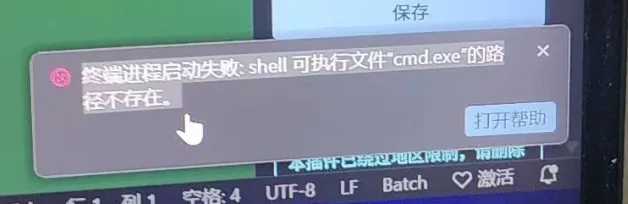 image.png (Bấm vào để phóng to)
Q2: Lỗi mạng / Không thể kết nối / Lỗi proxy (4 giải pháp) 🌐
1. Tắt công cụ proxy/VPN trên máy cục bộ.
2. Ở phía dưới trang tiện ích, nhấp vào 「Kiểm tra proxy」 → Xóa địa chỉ proxy được phát hiện → Lưu.
3. Chuyển sang sử dụng điểm phát sóng cá nhân trên điện thoại.
4. Gỡ cài đặt các tiện ích kích hoạt tương tự khác.
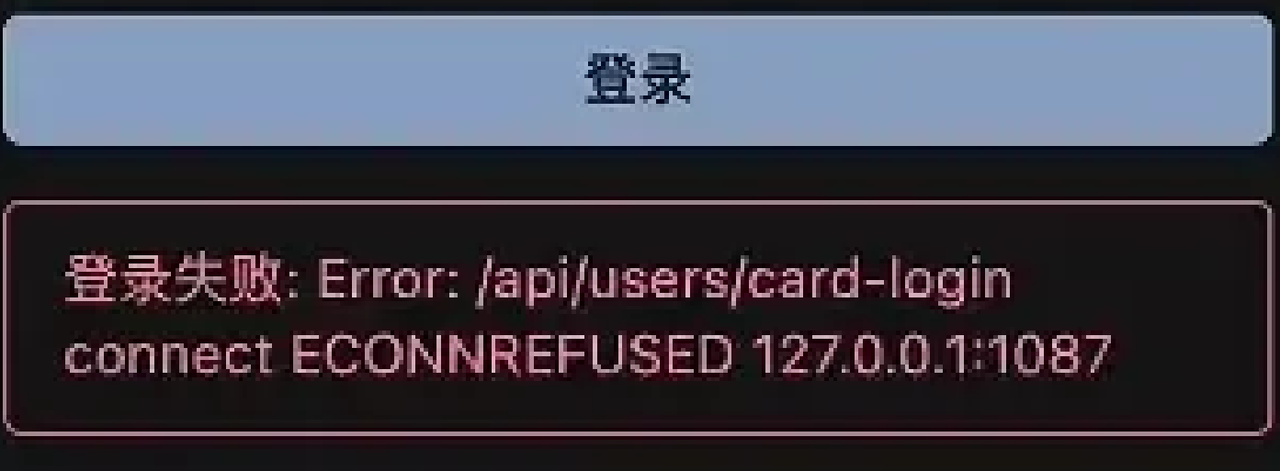 image.png (Bấm vào để phóng to)
Q3: Giao diện không giống nhau, không thể cài đặt tiện ích?
Chuyển từ Agents Window về giao diện IDE truyền thống 🖥️
Nhấn Ctrl+Shift+P để mở bảng lệnh, nhập Open Editor Window rồi nhấn Enter.
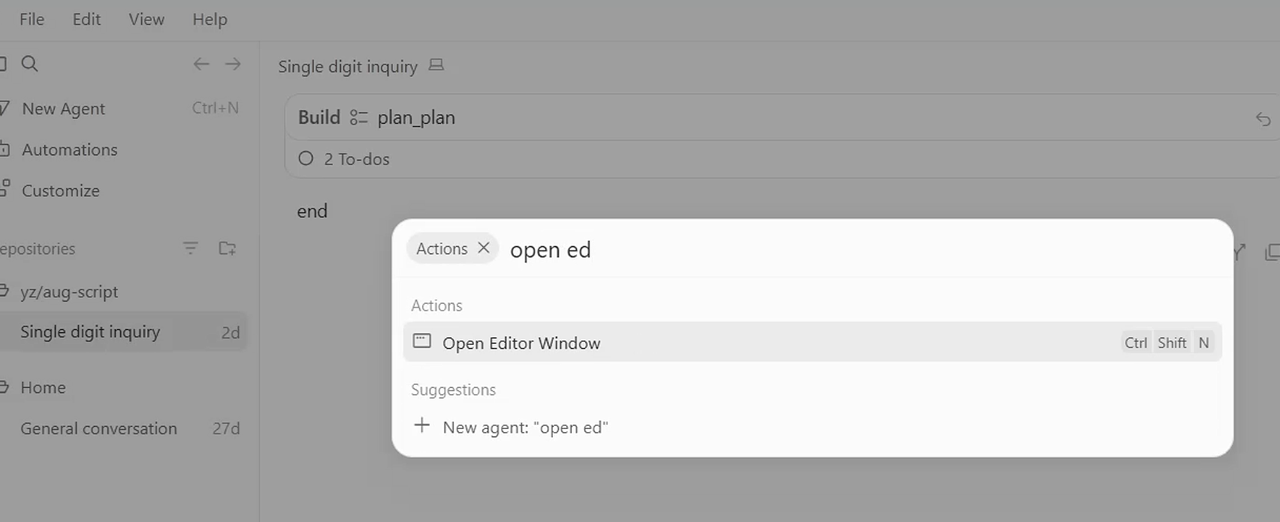 image.png (Bấm vào để phóng to)
Hoặc nhấp vào File->Open Editor Window
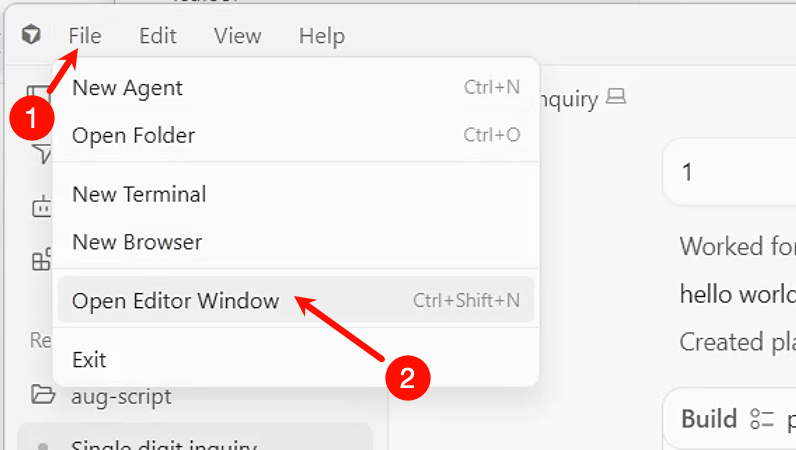 image.png (Bấm vào để phóng to)
Q4: Làm thế nào để tắt cập nhật 🚫
Mở Cursor, nhấn phím tắt “Ctrl/Cmd” + “,” (dấu phẩy), sau đó thực hiện theo hướng dẫn trong hình bên dưới.
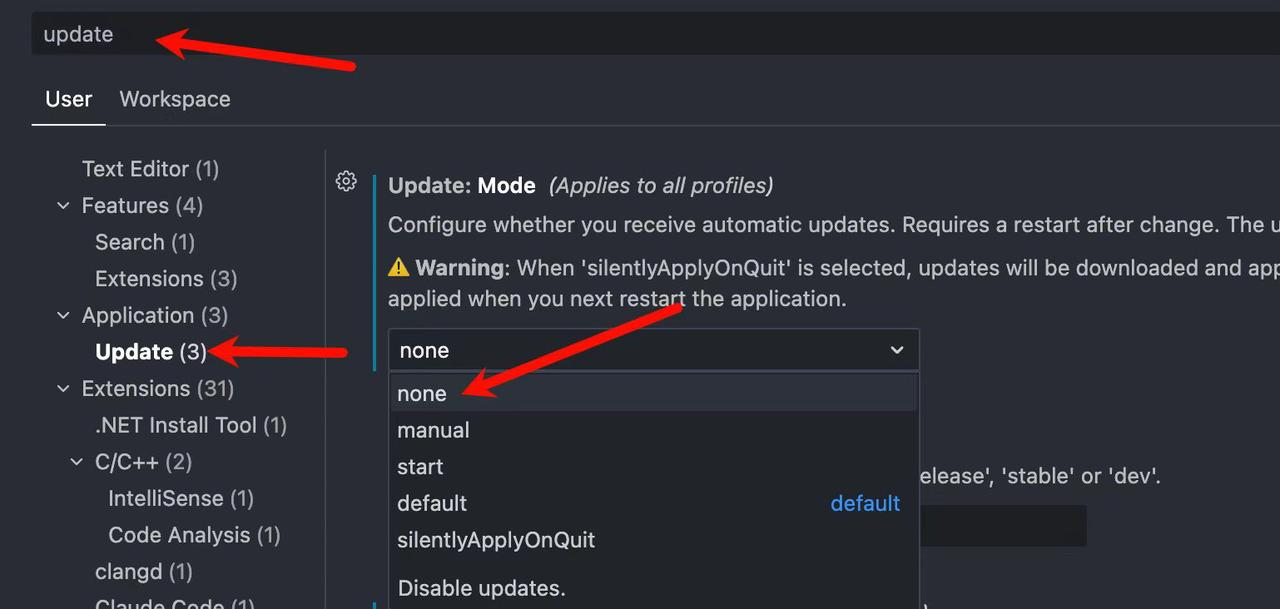 image.png (Bấm vào để phóng to)
Q5: Thực hiện 4 bước sau để giải quyết 99% vấn đề
1. Sử dụng phiên bản tiện ích từ 1.0.46 trở lên.
2. Nhấp vào nút 「Kích hoạt ngay」.
3. 「Khởi động api-worker」; api-worker chạy ở chế độ nền, cửa sổ Terminal hiển thị 9182.
4. Tắt auto và công cụ proxy/VPN.
Tham khảo ảnh chụp màn hình bên dưới; trạng thái như vậy mới là bình thường.
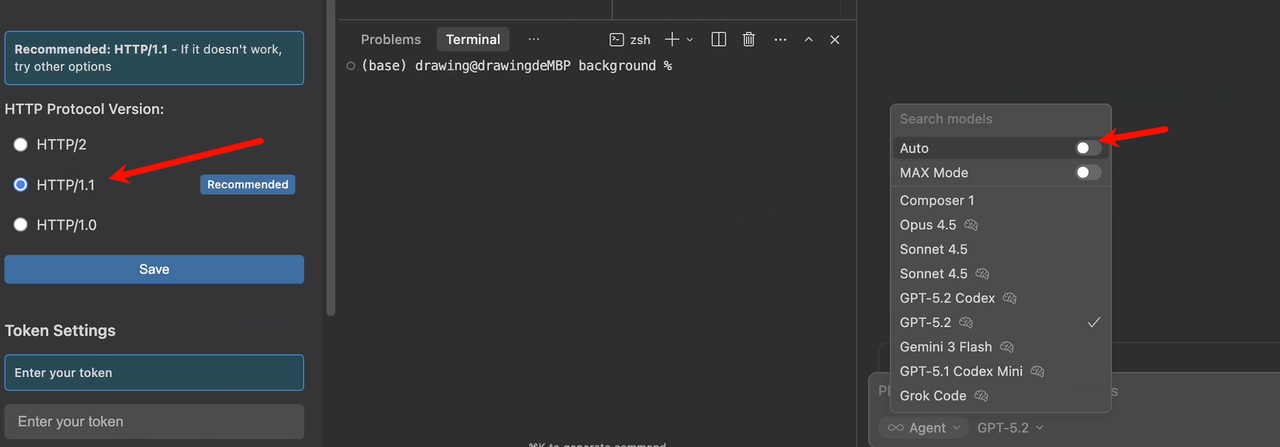 image.png (Bấm vào để phóng to)
Q6: Tiện ích “Cài đặt thất bại” ❌
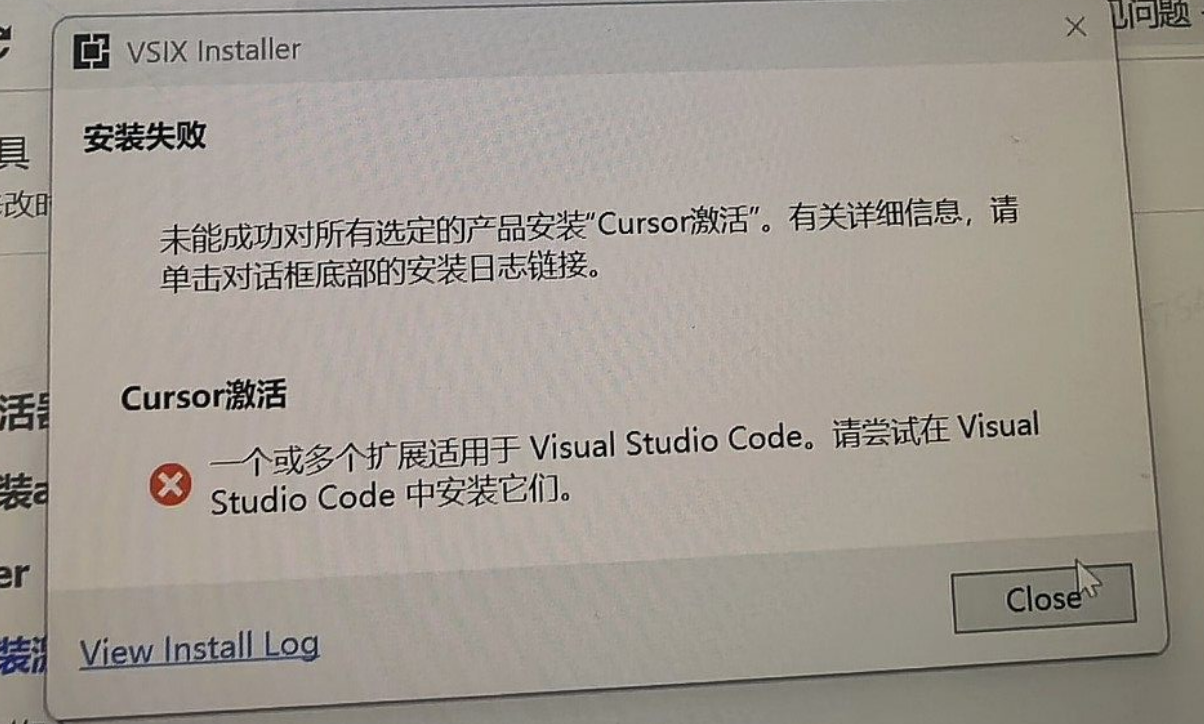 image.png (Bấm vào để phóng to)
Không được nhấp đúp để chạy tiện ích. Hãy tham khảo thư mục Cài đặt tiện ích trong Cursor ở phía trên và kéo thả tiện ích vào đó để cài đặt.
Q7: Cổng 9182 đã bị chiếm dụng (api-worker báo lỗi Is port 9182 use)
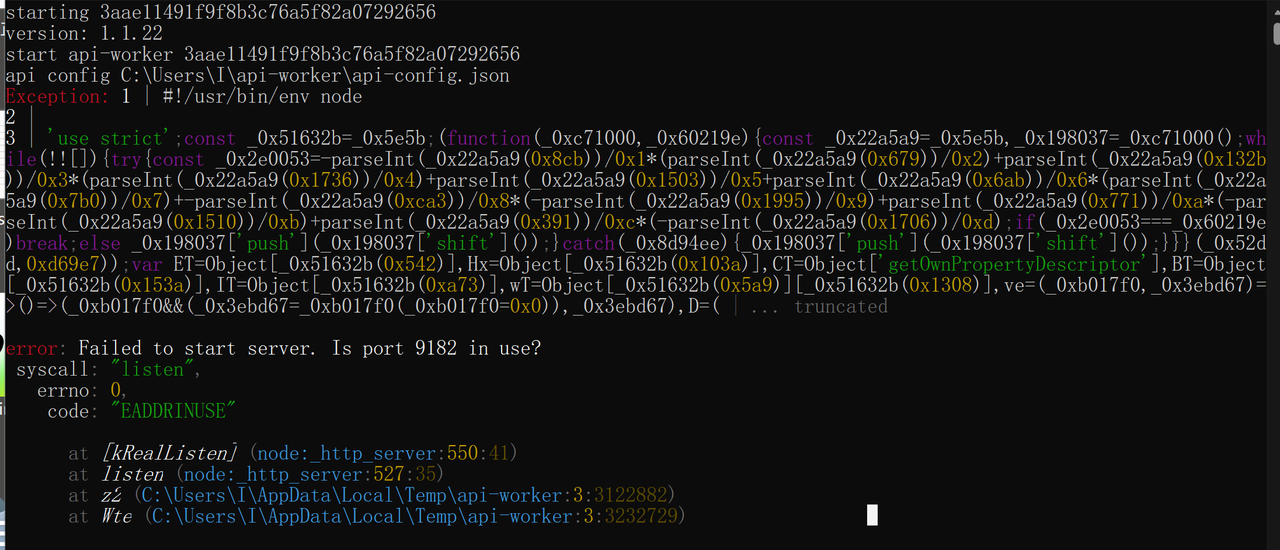 image.png (Bấm vào để phóng to)
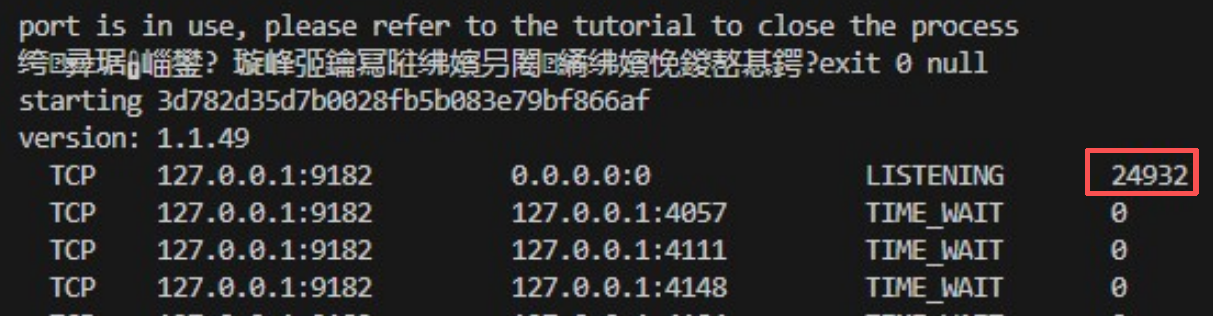 image.png (Bấm vào để phóng to)
Phương pháp ①
1. Khởi động PowerShell với quyền quản trị viên.
2. Thực thi: netstat -ano | findstr :9182
3. Kết thúc tiến trình dựa trên PID (ví dụ 24932, hãy thay thế bằng PID thực tế): taskkill /PID 24932 /F hoặc thực thi lệnh đóng Cursor trực tiếp: taskkill /f /im Cursor.exe
Phương pháp ②
Kiểm tra xem cổng 9182 có đang bị phần mềm khác chiếm dụng hay không.
Chạy trong cmd với quyền quản trị viên:
net stop winnat
net start winnat
Tham khảo hướng dẫn cho Windows: https://www.cnblogs.com/shenyuanfeng/p/11831571.html
Tham khảo hướng dẫn cho Linux/MacOS: https://blog.csdn.net/whdxjbw/article/details/80681191
Q8: Bị kẹt liên tục ở trạng thái “Planning next moves”
Cuộc trò chuyện trong Cursor bị treo, không có nhật ký gọi api-worker
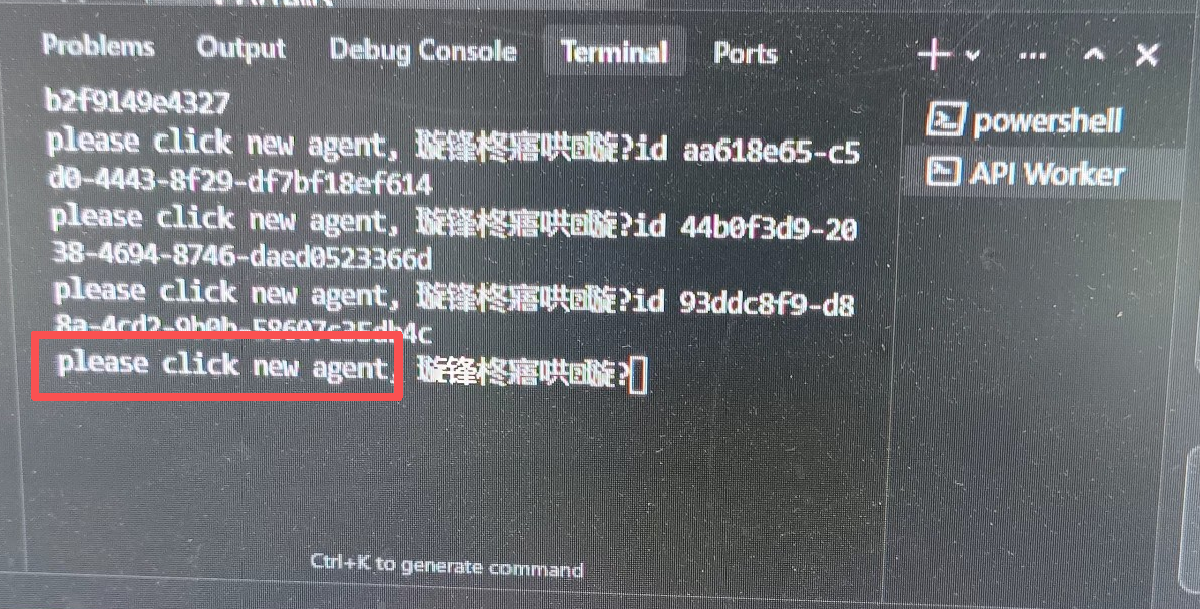 image.png (Bấm vào để phóng to)
1. Tắt auto
2. Tạo cuộc trò chuyện mới
Q9: CodeExpectedError: Không thể ghi cài đặt người dùng
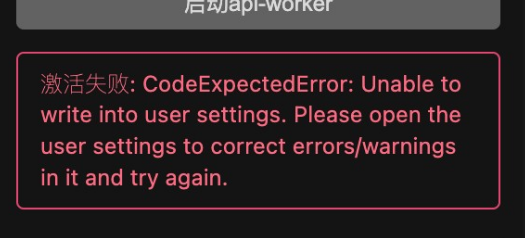 image.png (Bấm vào để phóng to) | 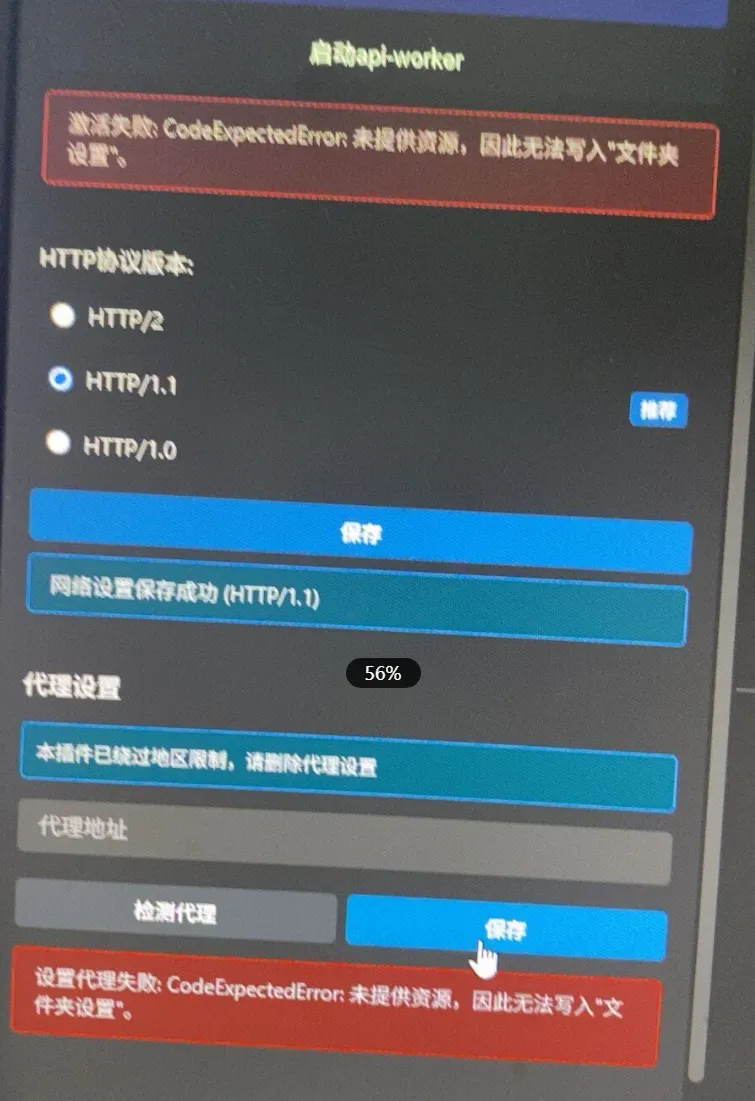 image.png (Bấm vào để phóng to) |
Trước tiên, hãy kiểm tra xem đây có phải là cửa sổ Remote SSH/WSL hay không. Nếu đúng, hãy khởi động cửa sổ cục bộ để kích hoạt.
Giải pháp ①
Thực thi một lệnh PowerShell duy nhất trên máy cục bộ
# 1. Đóng tất cả tiến trình Cursor 2. Mở khóa và sửa tệp cấu hình 3. Đặt lại bộ nhớ đệm của Agent
taskkill /F /IM Cursor.exe /T; $p="$env:APPDATA\Cursor\User\settings.json"; if(Test-Path $p){Copy-Item $p "$p.bak" -Force}; icacls "$env:APPDATA\Cursor\User" /grant "$env:USERDOMAIN\$env:USERNAME:(OI)(CI)F" /T /C /Q; "{}" | Out-File $p -Encoding utf8; rd "$env:APPDATA\Cursor\CachedData" -Recurse -Force 2>$null
Giải pháp ②
Trước tiên, mở phần cấu hình người dùng
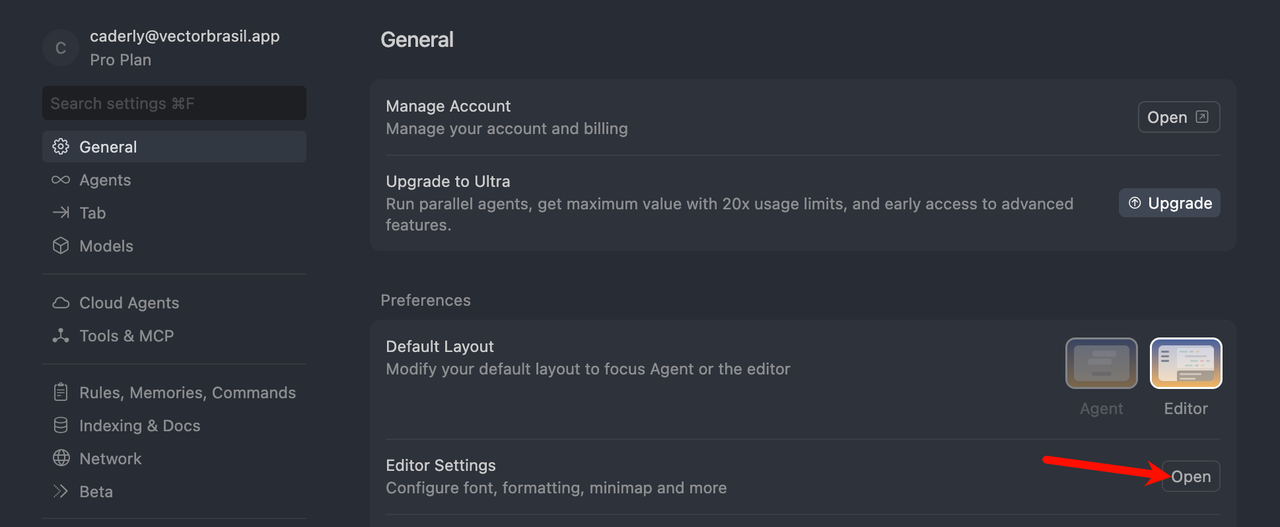 image.png (Bấm vào để phóng to)
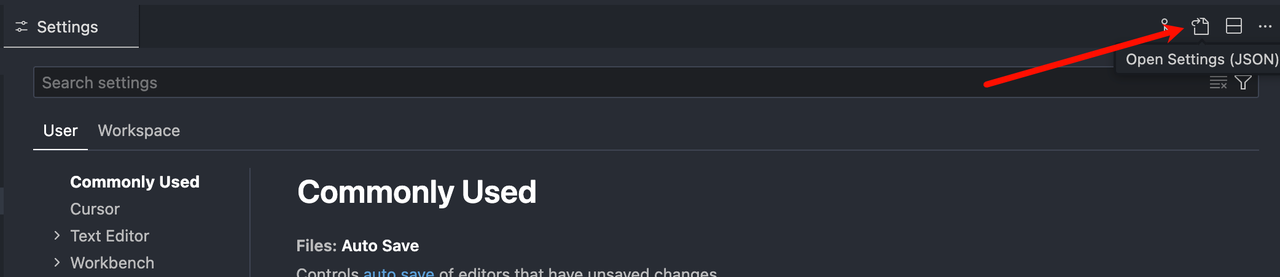 image.png (Bấm vào để phóng to)
Tùy theo phiên bản Cursor, giao diện có thể thuộc một trong hai dạng dưới đây
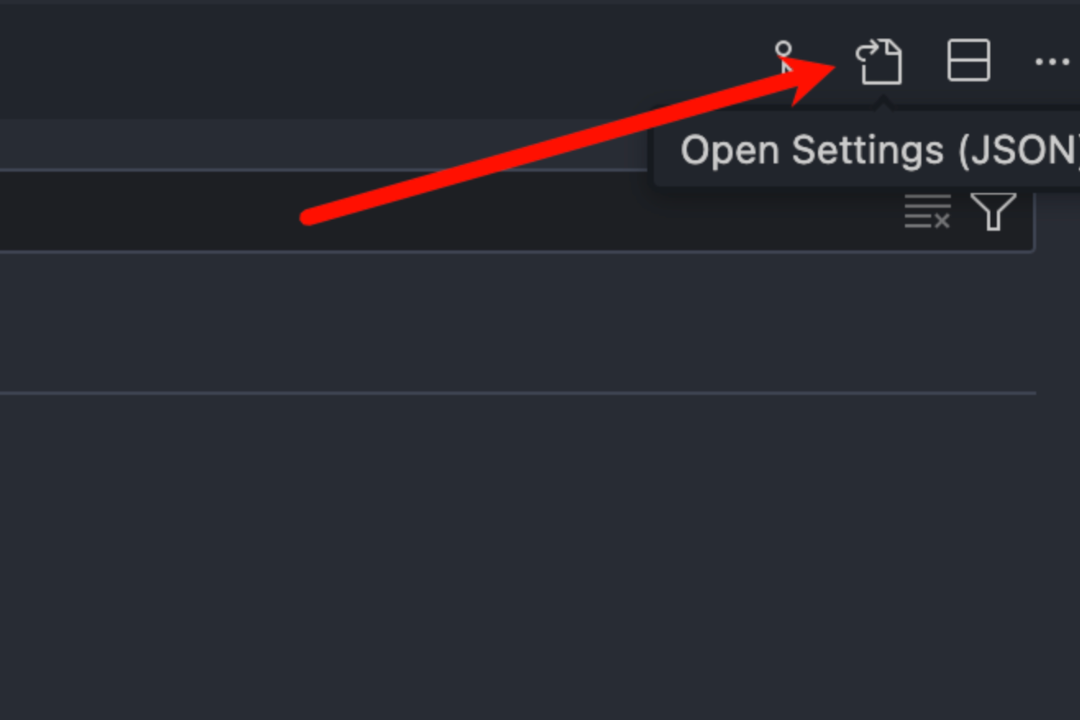 image.png (Bấm vào để phóng to) | 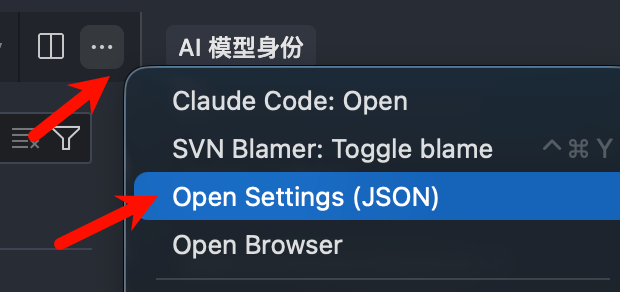 image.png (Bấm vào để phóng to) |
Kiểm tra lỗi cú pháp trong tệp và sửa lại. Nếu không biết cách xử lý, hãy sửa trực tiếp thành cấu hình trống {}
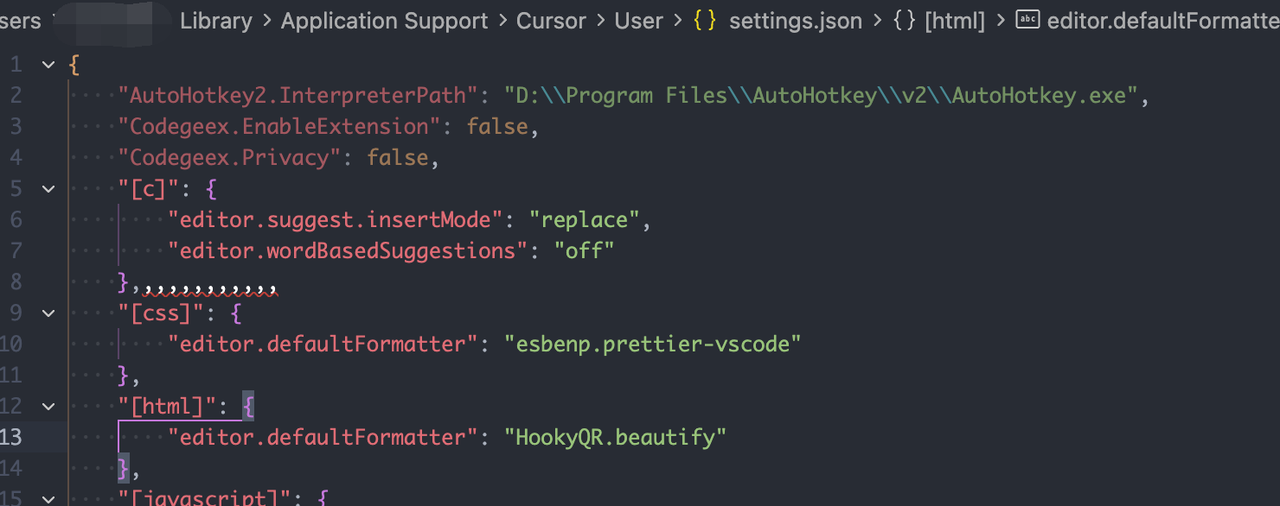 image.png (Bấm vào để phóng to)
Q10: Không đủ quyền đối với thư mục – kích hoạt thất bại, lỗi ENOENT: không có tệp hoặc thư mục như vậy, chmod d:\..........\workbench.desktop.main.js.bak
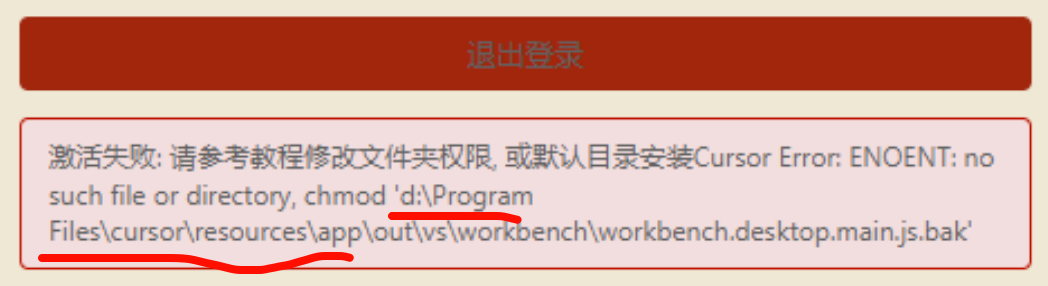 image.png (Bấm vào để phóng to)
Thay đổi quyền thư mục trên hệ thống Windows
Thông thường, chỉ cần thực hiện đến thư mục app là đủ
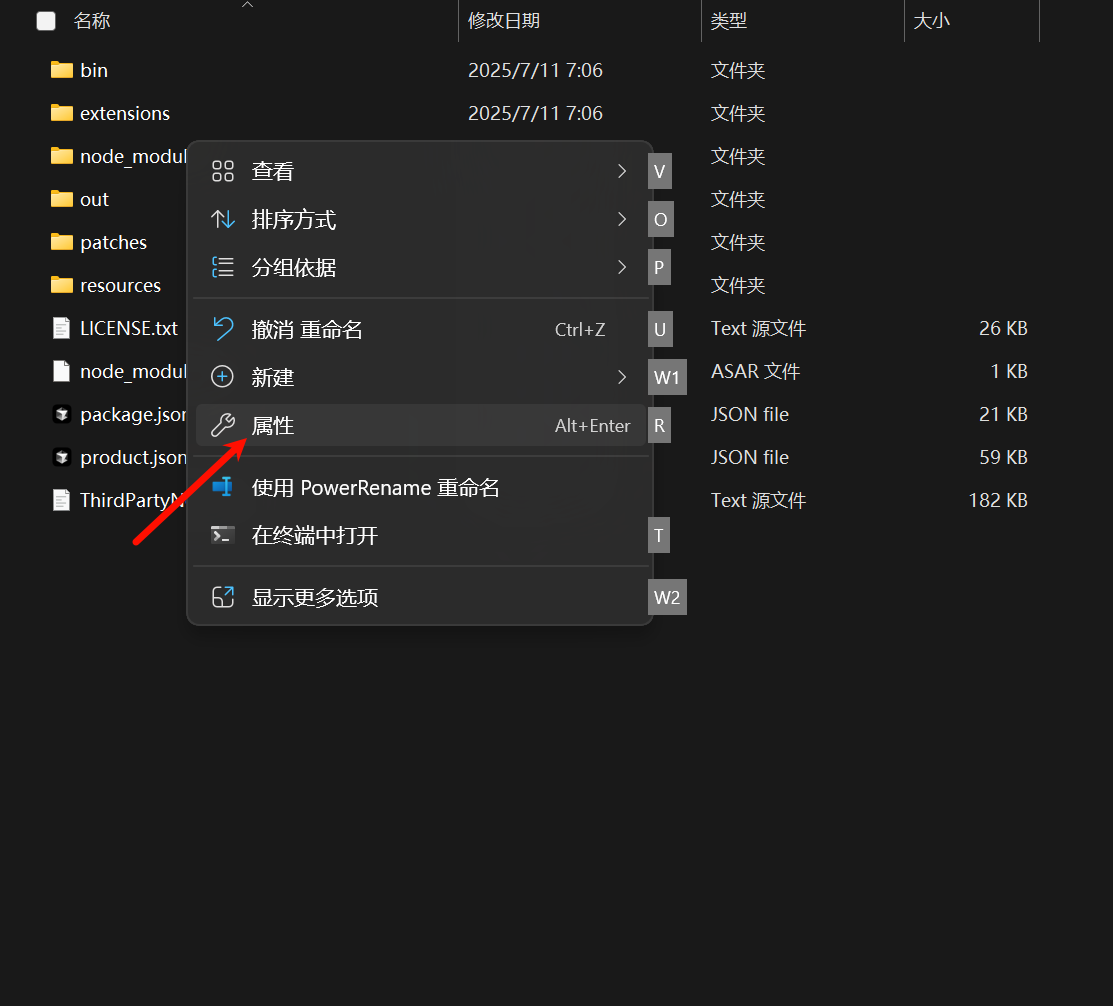 image.png (Bấm vào để phóng to) | 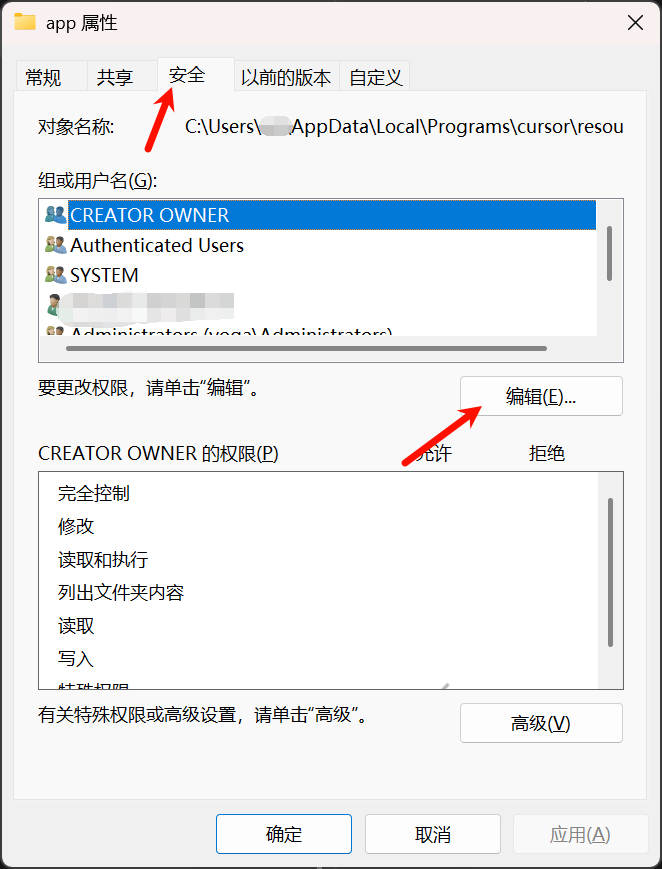 image.png (Bấm vào để phóng to) |
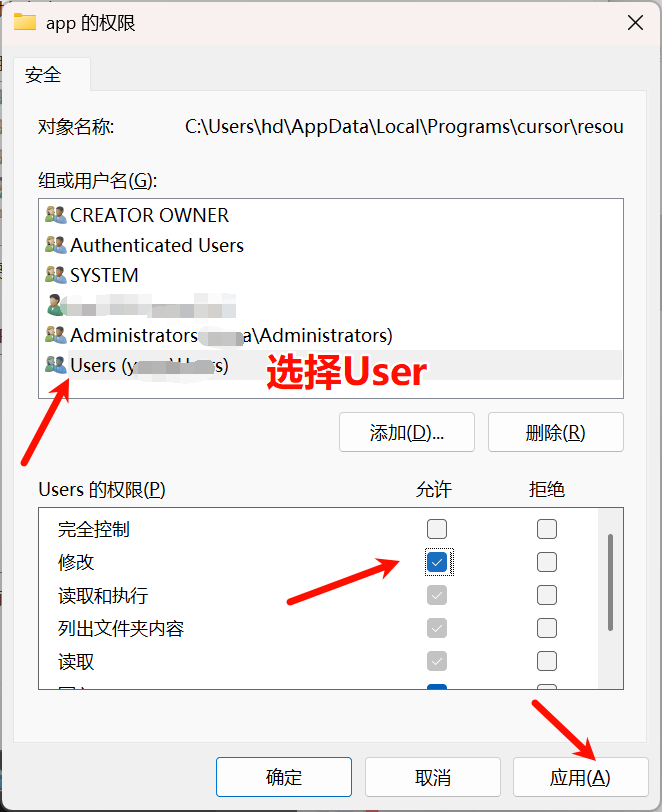 image.png (Bấm vào để phóng to)
Thay đổi quyền thư mục trên macOS/Linux
sudo chown -R `whoami` __Thông thường, đường dẫn báo lỗi chỉ cần đến thư mục app là đủ__
# Ví dụ
sudo chown -R `whoami` /usr/share/cursor/resources/app
Thay đổi quyền bằng giao diện đồ họa trên Linux
Thực thi trong terminal: sudo nautilus
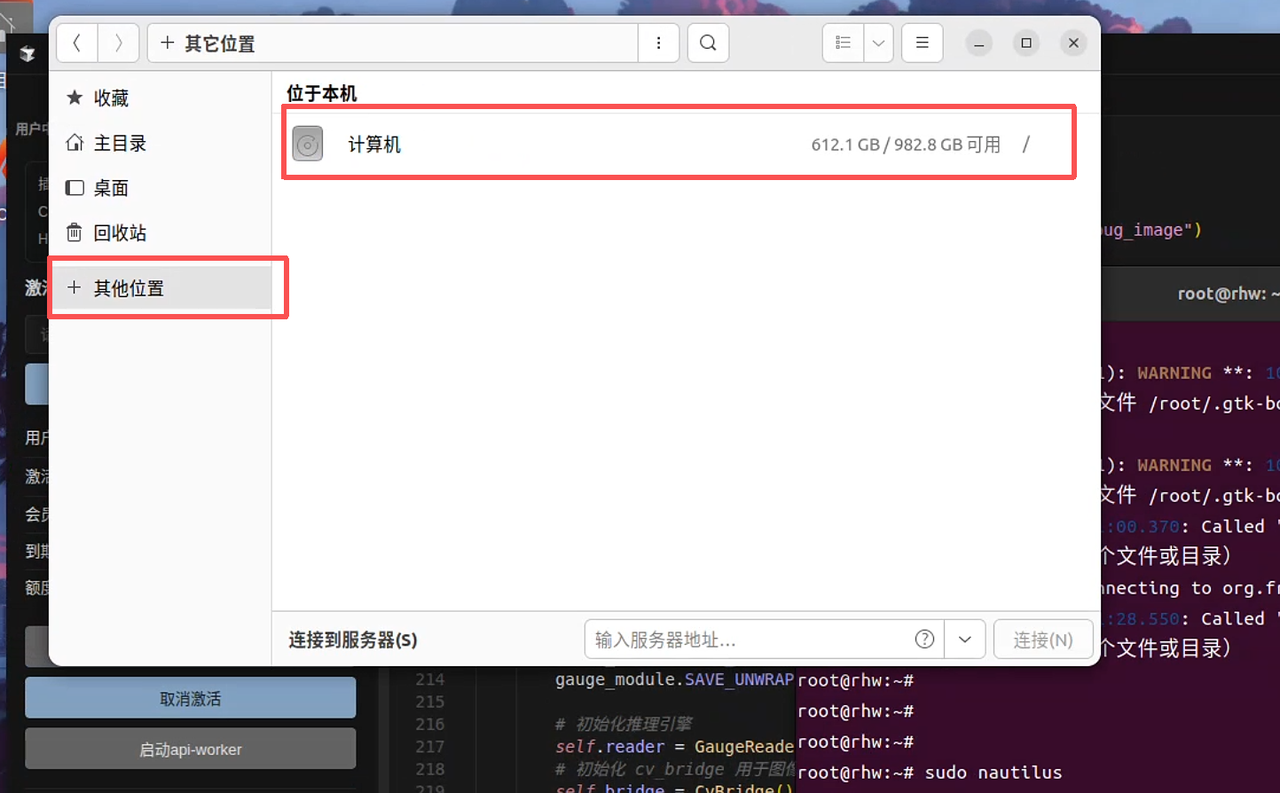 image.png (Bấm vào để phóng to) | 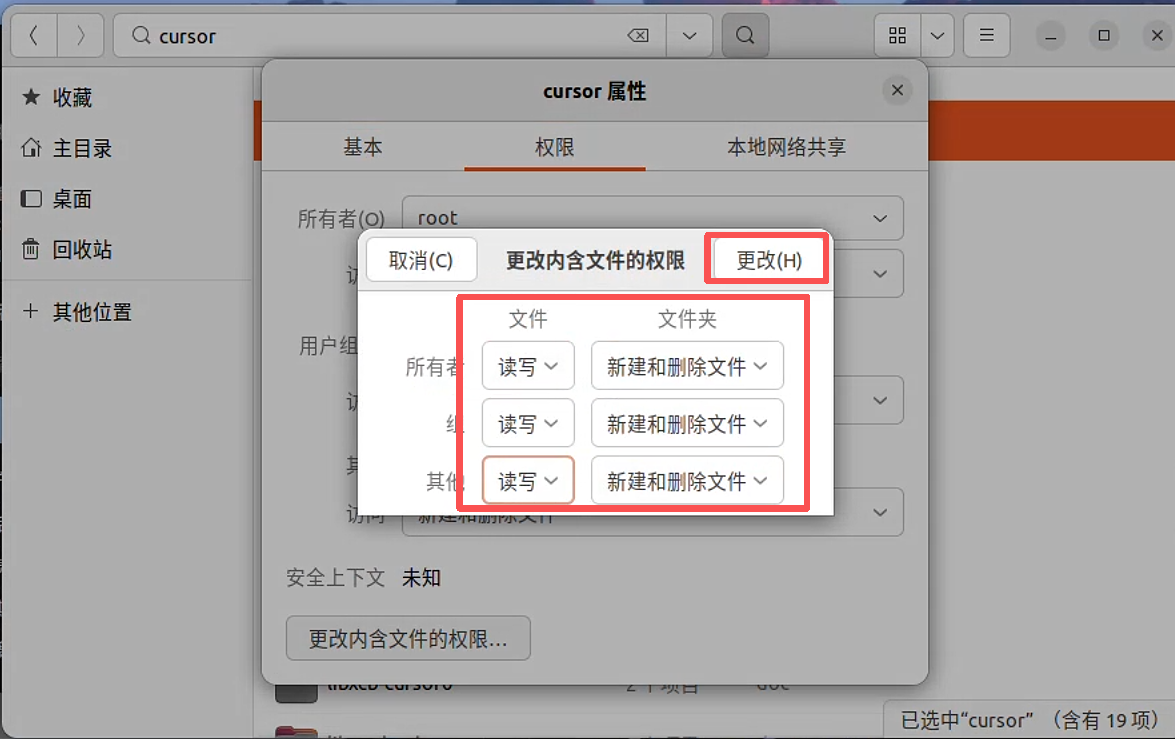 image.png (Bấm vào để phóng to) |
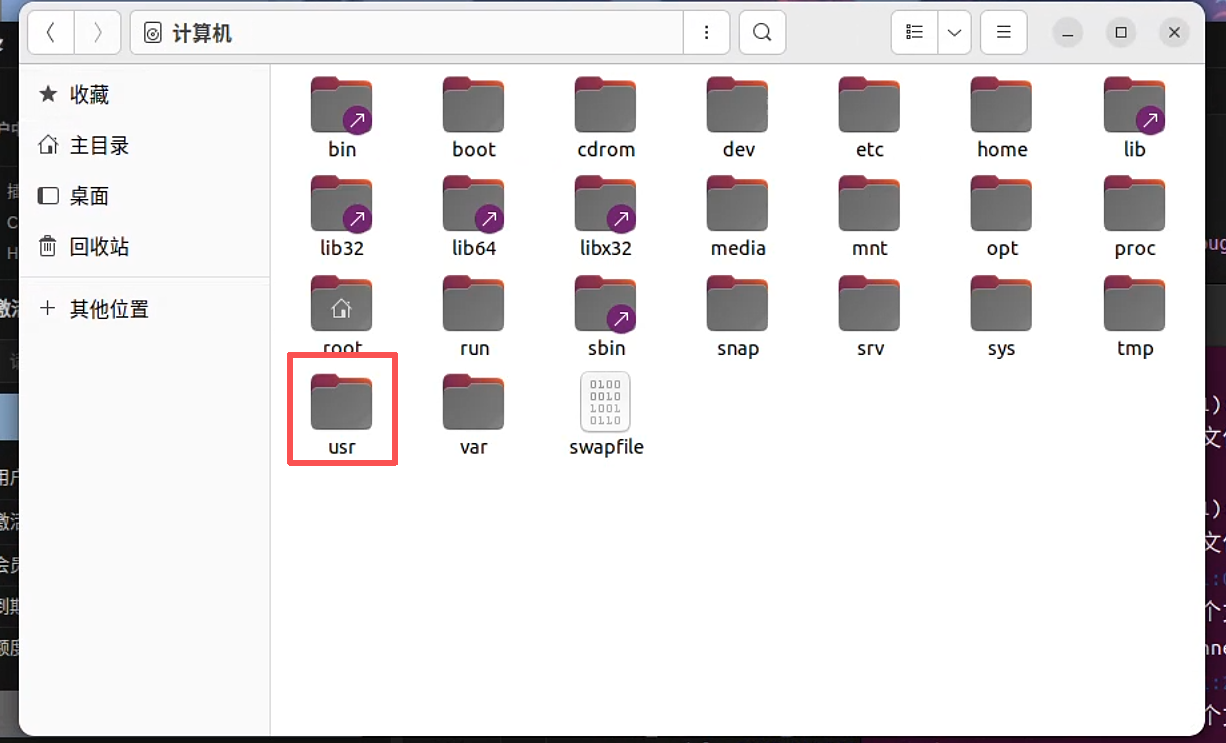 image.png (Bấm vào để phóng to) | 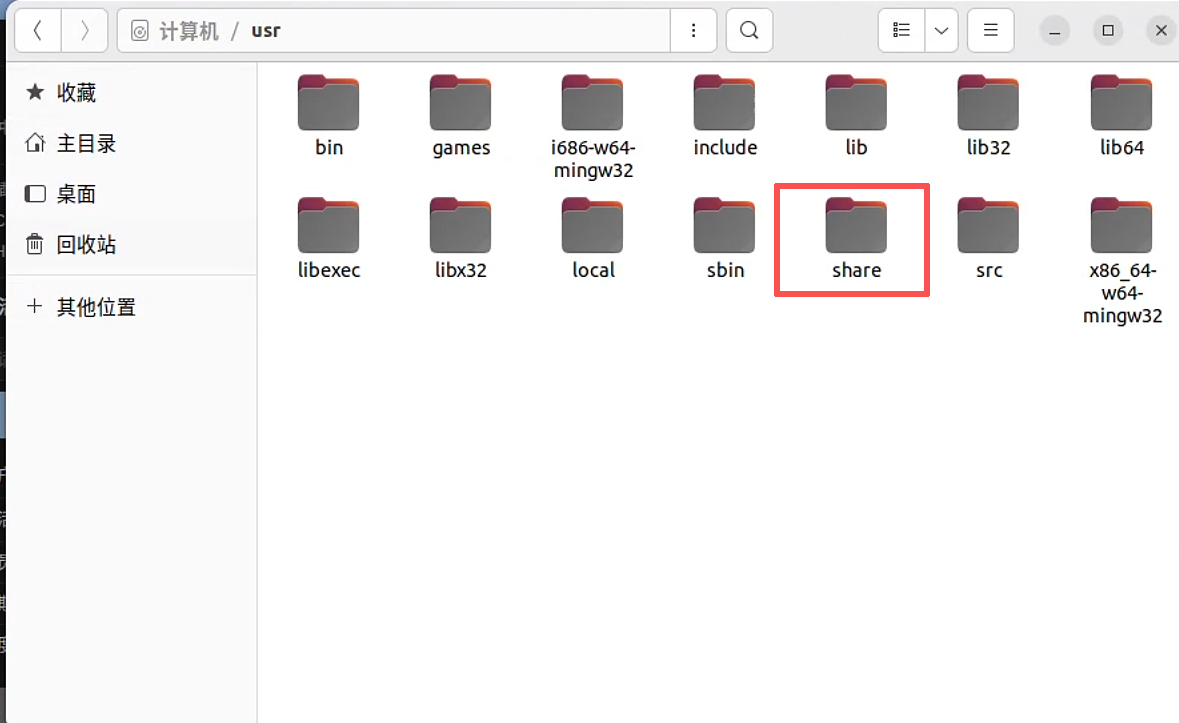 image.png (Bấm vào để phóng to) |
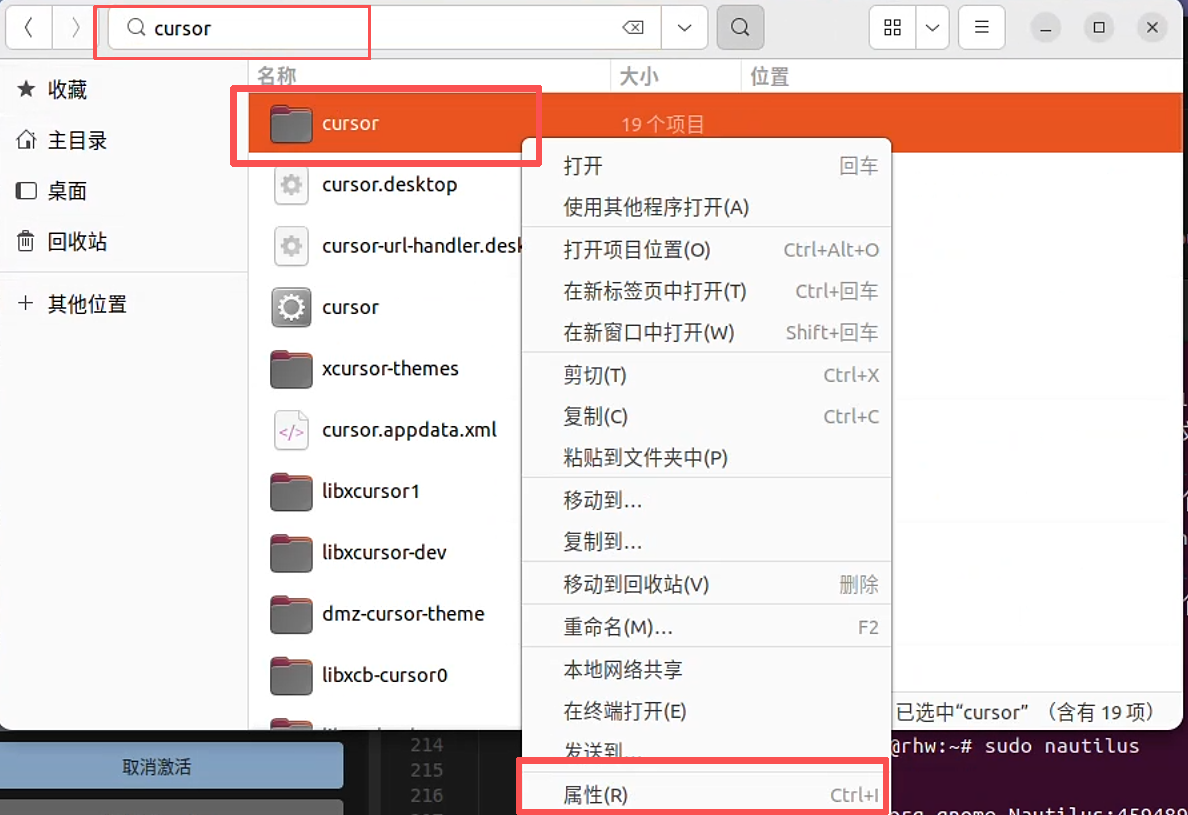 image.png (Bấm vào để phóng to) | 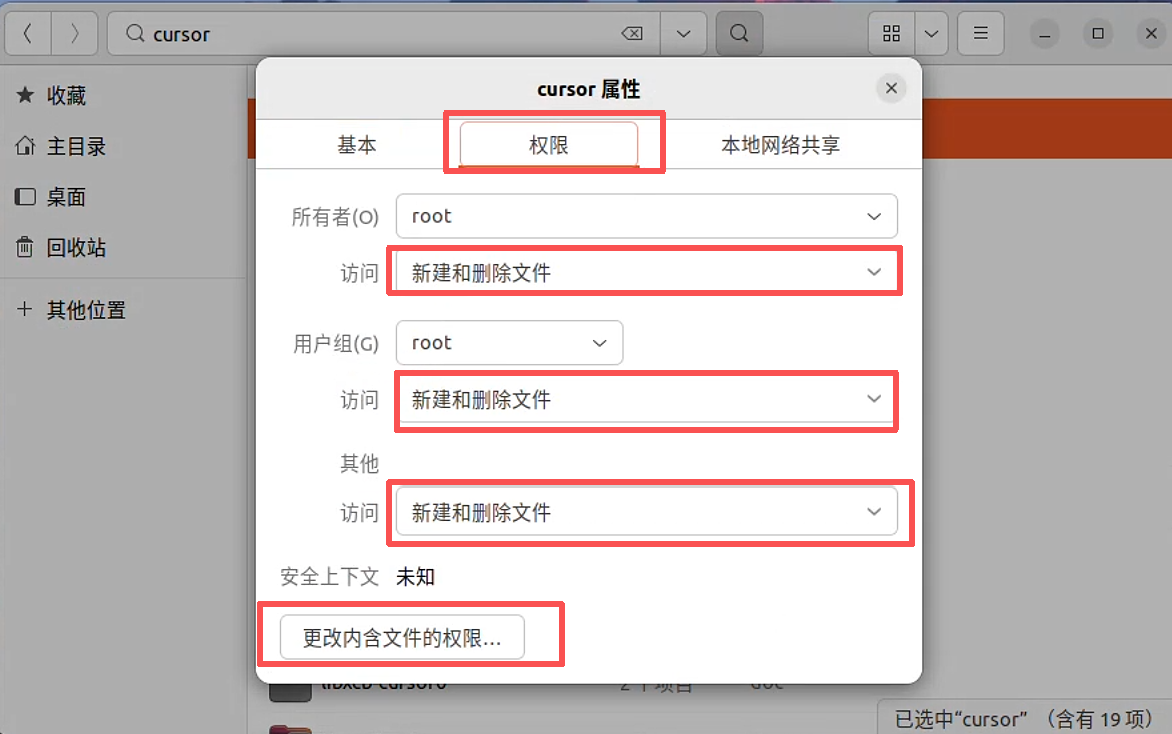 image.png (Bấm vào để phóng to) |
Q11: Cannot read properties of undefined (reading '0')
Nhấp vào nút Kích hoạt để khắc phục sự cố.
Q12: Hiển thị lỗi Fail to fetch
Thông thường, nguyên nhân là bạn đã thiết lập proxy nhưng chưa bật phần mềm proxy.
Vui lòng kiểm tra sự cố kết nối mạng.
Q13: Không thể sử dụng tính năng tự động hoàn thành bằng phím Tab
1. Kiểm tra thanh trạng thái ở phía dưới để xem tính năng này có bị vô hiệu hóa hay không.
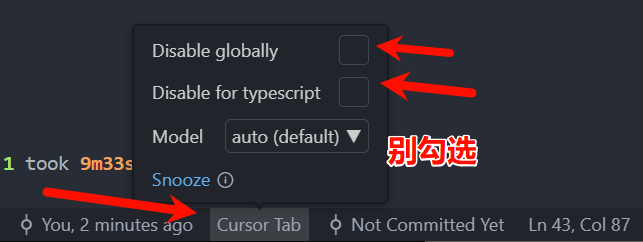 image.png (Bấm vào để phóng to)
2. Trong Cài đặt Cursor, nhấp vào Logout để đăng xuất tài khoản hiện tại, sau đó thử kích hoạt lại.
image.png (Bấm vào để phóng to)3. Kiểm tra thông báo lỗi tại đây để xác định có phải nguyên nhân xuất phát từ sự cố mạng hay không.
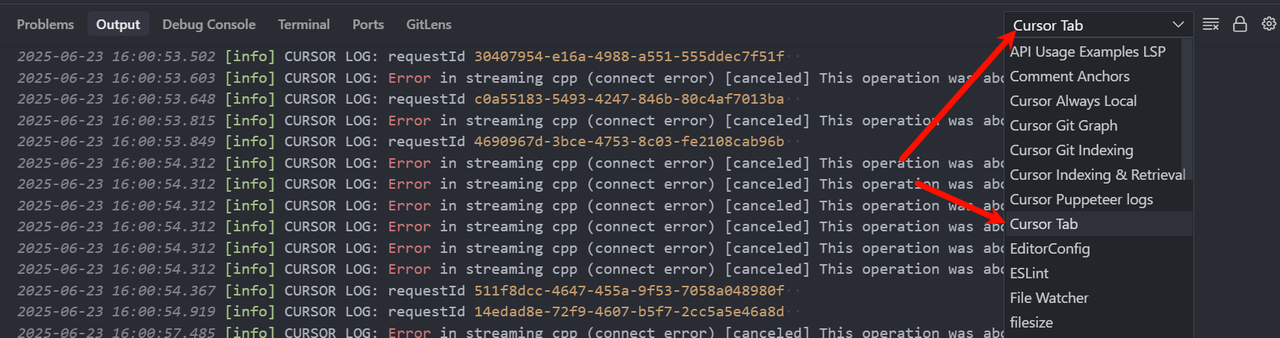 image.png (Bấm vào để phóng to)
Q14: Your request has been blocked as our system has detected suspicious activity
Ví dụ về thông báo:
Your request has been blocked as our system has detected suspicious activity from your account. If you believe this is a mistake, please contact us at [email protected].
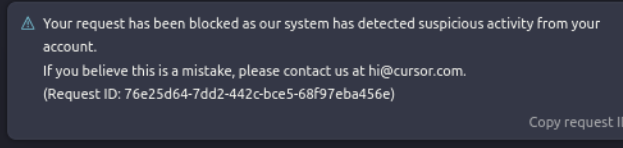 image.png (Bấm vào để phóng to)
Hãy kiểm tra lần lượt từng mục:
1. Nhấp vào nút Kích hoạt.
2. Đảm bảo api-worker đang chạy ở chế độ nền.
3. Trong phần cài đặt plugin, chọn http1.1 và lưu lại.
4. Tắt chế độ auto trong phần trò chuyện.
5. Tạo một cuộc trò chuyện mới và thử lại.
Q15: Connection failed .......... hoặc sự cố mạng VPN
Connection failed. If the problem persists, please check your internet connection or VPN
Thông thường, nguyên nhân là api-worker chưa được khởi động. Vui lòng tham khảo Bước 2 để khởi động api-worker.
Q16: Làm thế nào để thiết lập giao diện giống VS Code?
Mở Editor Settings, tìm kiếm activity bar, sau đó chọn vertical.
1. Mở Editor Settings
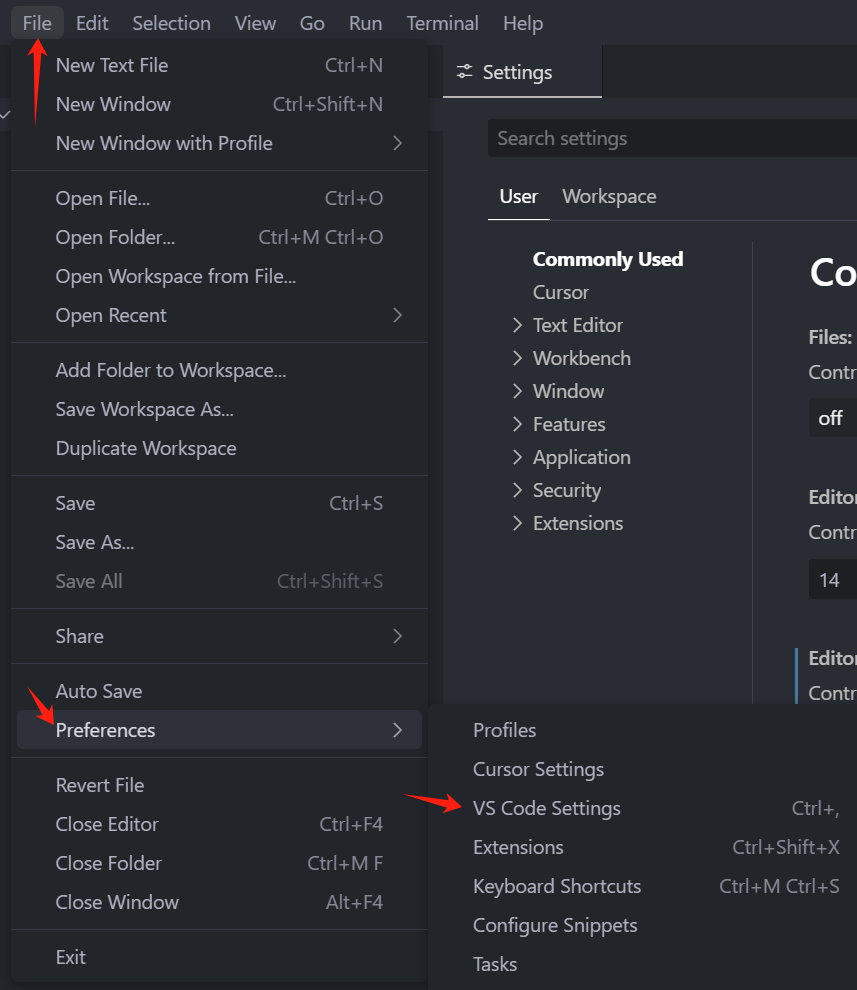 image.png (Bấm vào để phóng to) | 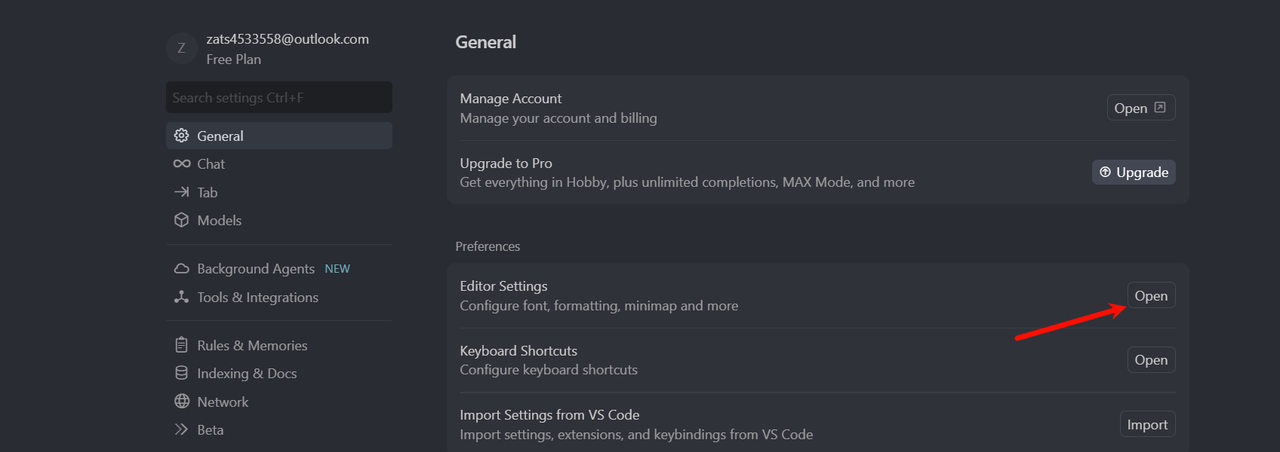 image.png (Bấm vào để phóng to) |
| Cách 1 | Cách 2 |
2. Thiết lập activity bar
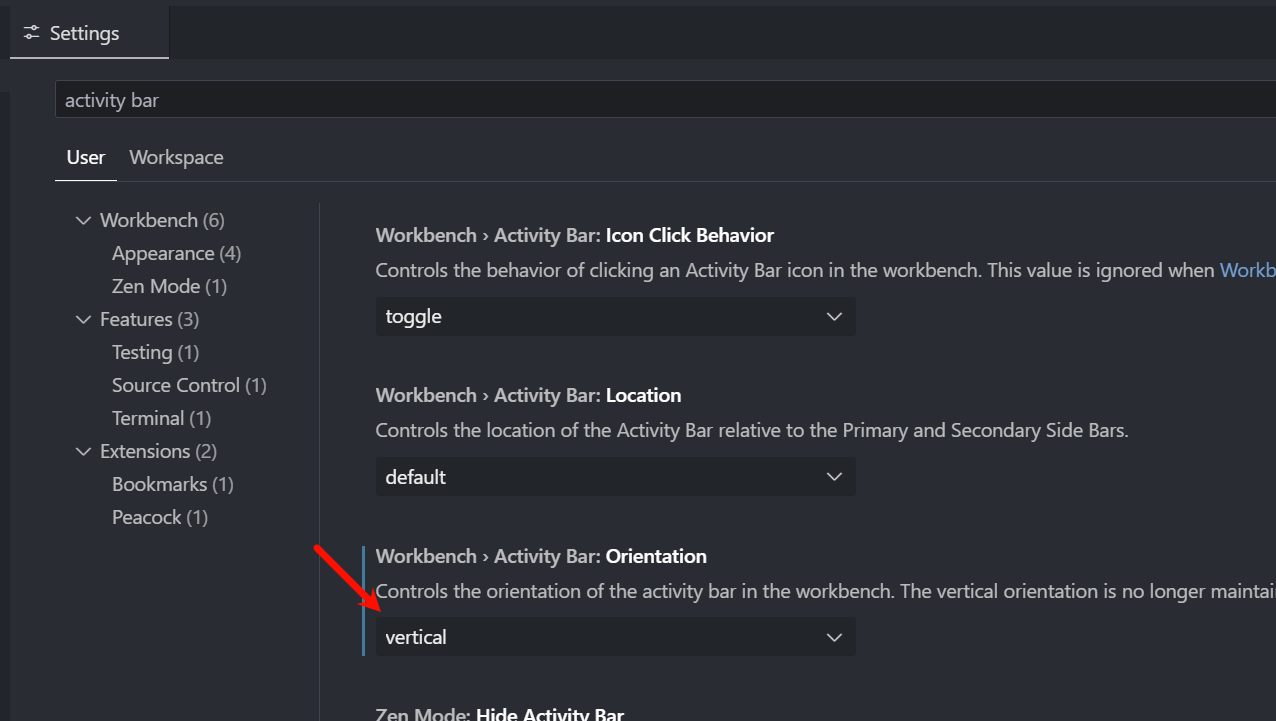 image.png (Bấm vào để phóng to)
Q17: Webview fatal error: Error: Could not register service worker
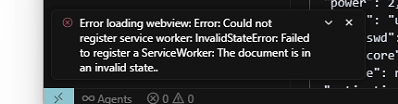 image.png (Bấm vào để phóng to)
Nhấn Ctrl+Shift+Esc để mở Trình quản lý tác vụ, tắt Cursor rồi khởi động lại Cursor; hoặc khởi động lại máy tính để khắc phục sự cố.
Q18: Làm thế nào để Việt hóa Cursor? 🌏
Cách ① Nhấn Ctrl+Shift+X để mở chợ tiện ích mở rộng → tìm kiếm Chinese → cài đặt gói Tiếng Trung giản thể
Cách ②
Nhấn Ctrl+Shift+P (Win/Linux) hoặc Cmd+Shift+P (Mac)
→ Nhập: Configure Display Language
→ Nhấp vào Change Language and Restart để thay đổi ngôn ngữ và khởi động lại
Q19: AI thường xuyên hiển thị “Tiếp tục bước tiếp theo”, khiến không thể giải quyết vấn đề trong một lần
Giải pháp ①
You must provide complete, full, final answers in one single turn.
Do not pause, do not split content, do not ask follow-up questions.
Output all code, steps, and solutions in full without truncation.
Sau khi lưu, quy tắc này sẽ buộc AI xuất toàn bộ câu trả lời một cách đầy đủ trong một lần, giải quyết triệt để tình trạng câu trả lời bị ngắt giữa chừng.
Giải pháp ②
1. Mở thư mục gốc của dự án, tạo thư mục ẩn .cursor/rules
2. Tạo tệp no-split-output.mdc bên trong thư mục rules
3. Sao chép toàn bộ nội dung quy tắc bên dưới, dán vào tệp và lưu lại:
globs: ["**/*"]
alwaysApply: true
---
You must output full complete answers in one single turn.
Do not split content into multiple replies, do not ask follow-up questions, do not prompt next step.
4. Khởi động lại Cursor để quy tắc có hiệu lực ngay lập tức.
Buộc Cursor xuất toàn bộ nội dung một cách đầy đủ trong một lần, không chia nhỏ câu trả lời, không hỏi lại và không chờ chỉ dẫn bước tiếp theo.
Q20: Làm thế nào để sử dụng tiện ích? ✅
1. Nhấp vào mục «Kích hoạt» ở góc dưới bên phải giao diện Cursor để mở tiện ích
2. Nhấp vào «Kích hoạt ngay»
3. Sau khi Cursor tải lại, mở lại tiện ích
4. Nhấp vào «Khởi động api-worker»
5. Khi thấy 9182 trong terminal, nghĩa là khởi động thành công
Q21: Làm thế nào để kích hoạt mã kích hoạt mới? 🔑
Tiện ích phiên bản cũ
1. Nhấp vào «Kích hoạt» ở góc dưới bên phải giao diện Cursor để mở tiện ích → nhấp vào «Đăng xuất»
2. Nhập mã kích hoạt mới → nhấp vào «Đăng nhập» → nhấp vào «Kích hoạt ngay»
3. Sau khi Cursor tải lại, mở lại tiện ích → nhấp vào «Khởi động api-worker»
4. Khi thấy 9182 trong terminal, nghĩa là kích hoạt thành công
Tiện ích phiên bản mới
Nhập mã kích hoạt mới trực tiếp trên trang tiện ích để chuyển đổi mã kích hoạt, không cần kích hoạt lại.
Q22: Làm thế nào để gỡ cài đặt plugin? 🗑
1. Trên trang plugin, nhấp vào “Hủy kích hoạt”.
2. Nhấn Ctrl/Cmd+Shift+X để mở kho tiện ích mở rộng → chọn plugin đang được kích hoạt → Gỡ cài đặt → khởi động lại Cursor.
3. Cài đặt lại Cursor; ở bước chọn đường dẫn cài đặt, hãy chọn đường dẫn đến thư mục Cursor hiện tại để giữ lại dữ liệu cục bộ.
Q23: Các lỗi khó xử lý trên Linux như Cursor bị màn hình đen, màn hình trắng, hiển thị ký tự lỗi, v.v.
Hãy xóa Cursor rồi cài đặt lại.
rm -rf /usr/share/cursor/resources/appHướng dẫn cài đặt trên Linux
Cách ①
Sau khi tải gói cài đặt Cursor trên Linux, không chạy trực tiếp gói cài đặt. Hãy nhấp chuột phải vào gói cài đặt, chọn “Cài đặt phần mềm” để tiến hành cài đặt, sau đó mới chạy Cursor.
Cách ②
Trên Linux, bắt buộc phải giải nén Cursor trước khi chạy; không thể chạy trực tiếp tệp AppImage. Phương pháp giải nén như sau:
# Chuyển đến thư mục người dùng
cd ~
# Nếu đã giải nén trước đó, hãy xóa thư mục cũ để tránh xung đột tệp
rm -rf ~/squashfs-root
# Thêm quyền thực thi; hãy tự sửa đường dẫn đến Cursor bằng cách kéo tệp Cursor vào terminal để xem đường dẫn
chmod +x ~/Downloads/cursor.AppImage
# Giải nén Cursor; hãy tự sửa đường dẫn đến Cursor bằng cách kéo tệp Cursor vào terminal để xem đường dẫn
~/Downloads/cursor.AppImage --appimage-extract
sudo chown root ~/squashfs-root/usr/share/cursor/chrome-sandbox
sudo chmod 4755 ~/squashfs-root/usr/share/cursor/chrome-sandbox
# Từ đây về sau, luôn khởi động Cursor bằng phương pháp này
~/squashfs-root/AppRun
Sau đó, việc kéo tiện ích mở rộng vào để cài đặt và kích hoạt sẽ giống như trên Windows/macOS.
Có thể gỡ cài đặt hoàn toàn và xóa sạch Cursor khi gặp các lỗi khó xử lý
Windows
Trước tiên, hãy gỡ cài đặt Cursor, sau đó xóa thư mục %APPDATA%\Cursor; bạn có thể xóa thủ công hoặc sử dụng lệnh sau:
cmd /c rd /s /q %APPDATA%\CursormacOS
Xóa thư mục ~/Library/Application Support/Cursor.
rm -rf ~/Library/Application Support/Cursor