
Hướng Dẫn Cấu Hình Api-Worker Chuyển Tiếp Cho Cursor / Kiro / Augment
Công cụ này được sử dụng để chuyển tiếp Cursor / Augment / Kiro đến API của riêng bạn và hỗ trợ API cục bộ.
| Phần mềm | Tính năng hoàn thành mã | Agent |
| Cursor | ✅ Hỗ trợ, về sau có 1% khả năng bị khóa | ✅ |
| Augment | ❌ Chính thức đã bị loại bỏ | ✅ |
| Kiro | ✅ Hỗ trợ, sử dụng tài khoản riêng | ✅ |
| Windsurf | ✅ Hỗ trợ, sử dụng tài khoản riêng | ✅ |
| Copilot | ✅ Hỗ trợ, về sau có 1% khả năng bị khóa | ✅ |
Khuyến nghị sử dụng phần mềm Vibe Assistant
Cài đặt plugin
Bản tiếng Trung (khuyến nghị)
Bản tiếng Anh
Kéo thả để cài đặt
Mở Marketplace của extension, sau đó kéo tệp api-worker-x.x.x.vsix vào thanh bên của plugin để hoàn tất cài đặt.
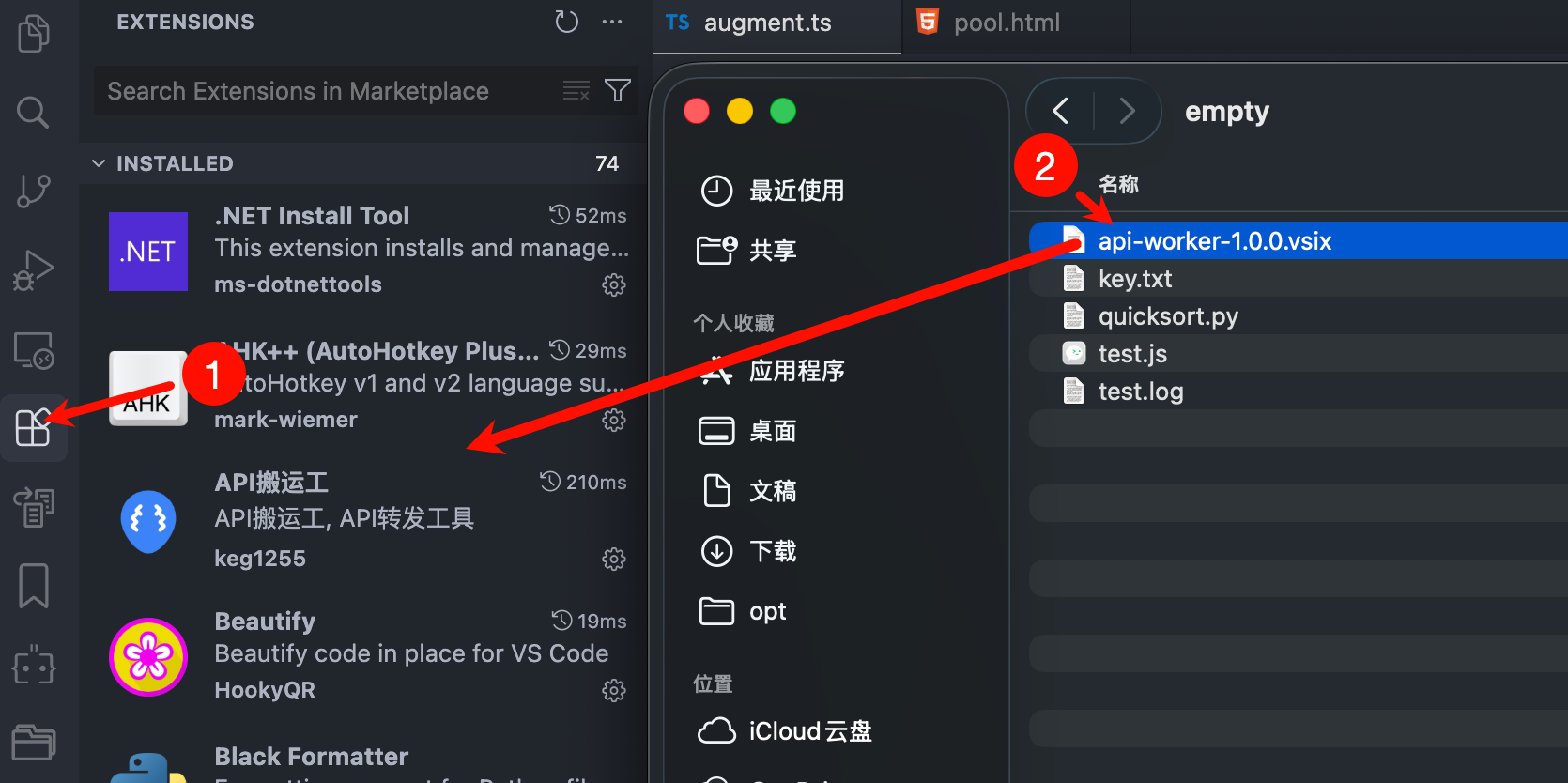 image.png (Bấm vào để phóng to)
Nếu không thể kéo thả
Sử dụng ctrl+shift+p/cmd+shift+p để mở bảng lệnh, sau đó nhập install và chọn mục như trong hình dưới đây.
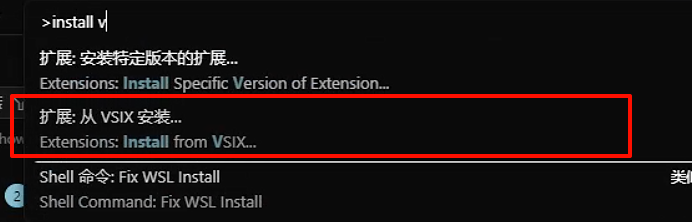 image.png (Bấm vào để phóng to)
Cách sử dụng
Hai hình ảnh dưới đây tương ứng với hai lối vào khác nhau; bạn chỉ cần sử dụng một trong hai.
| Lối vào 1 | Lối vào 2 |
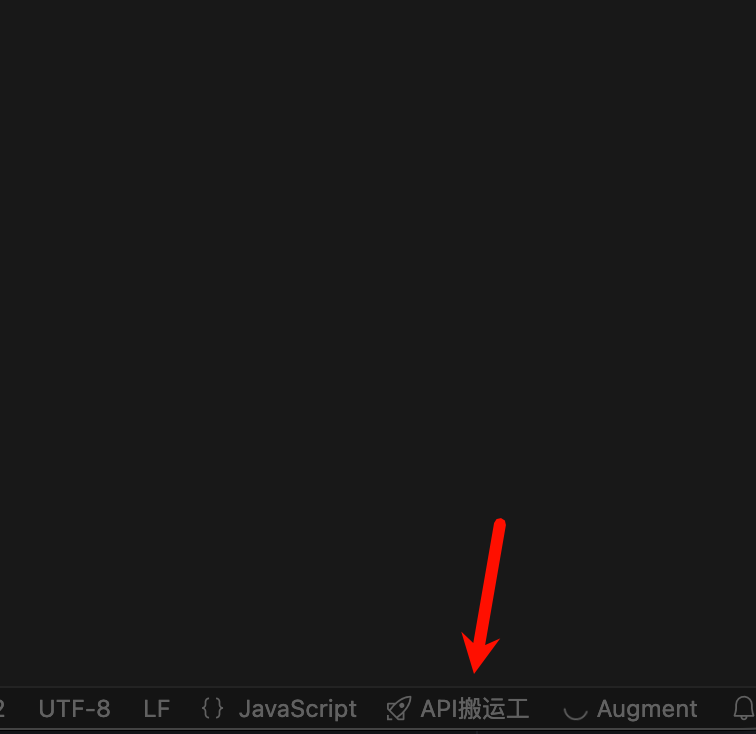 image.png (Bấm vào để phóng to) | 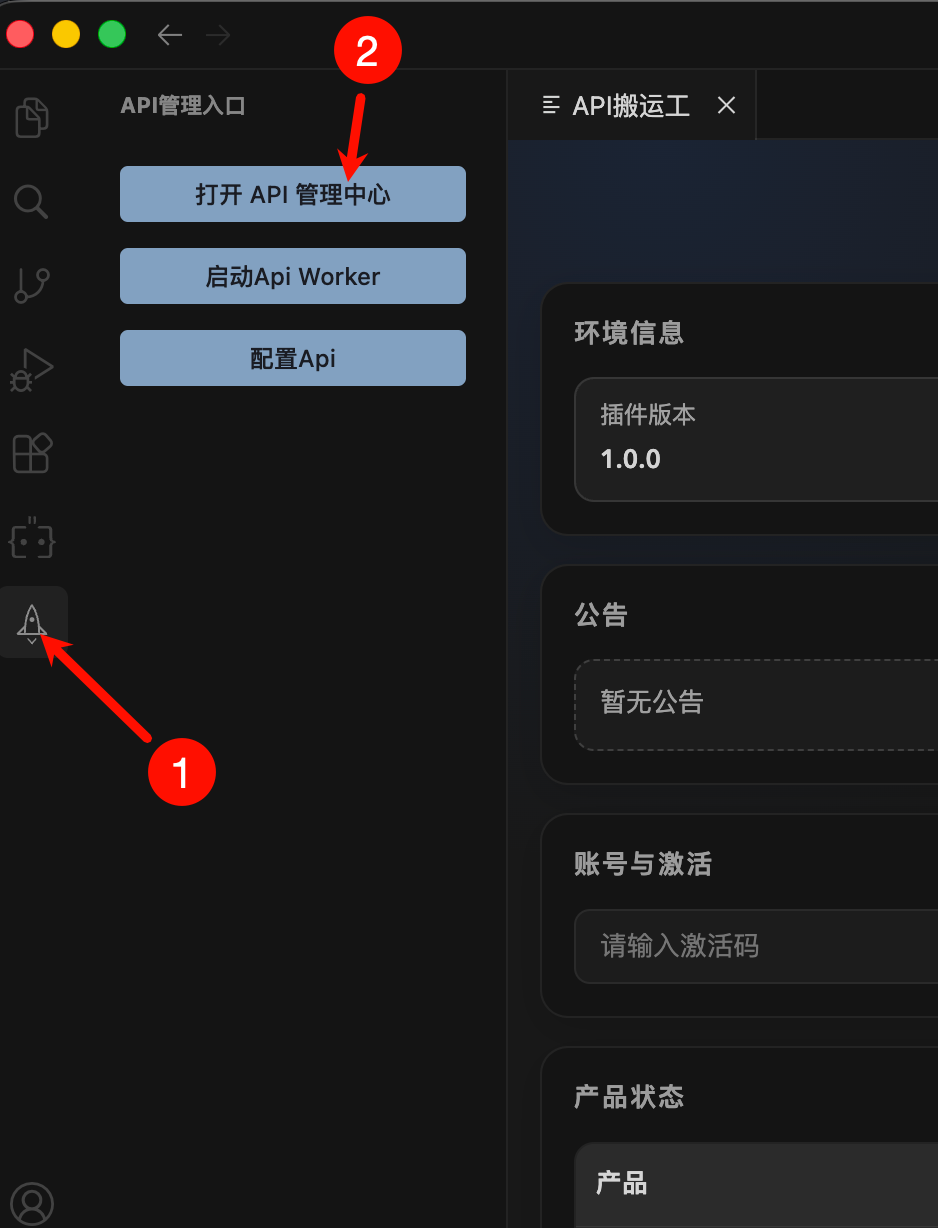 image.png (Bấm vào để phóng to) |
Đăng nhập và kích hoạt
Nhập mã kích hoạt để đăng nhập, sau đó kích hoạt nền tảng tương ứng. Ví dụ dưới đây sử dụng Kiro.
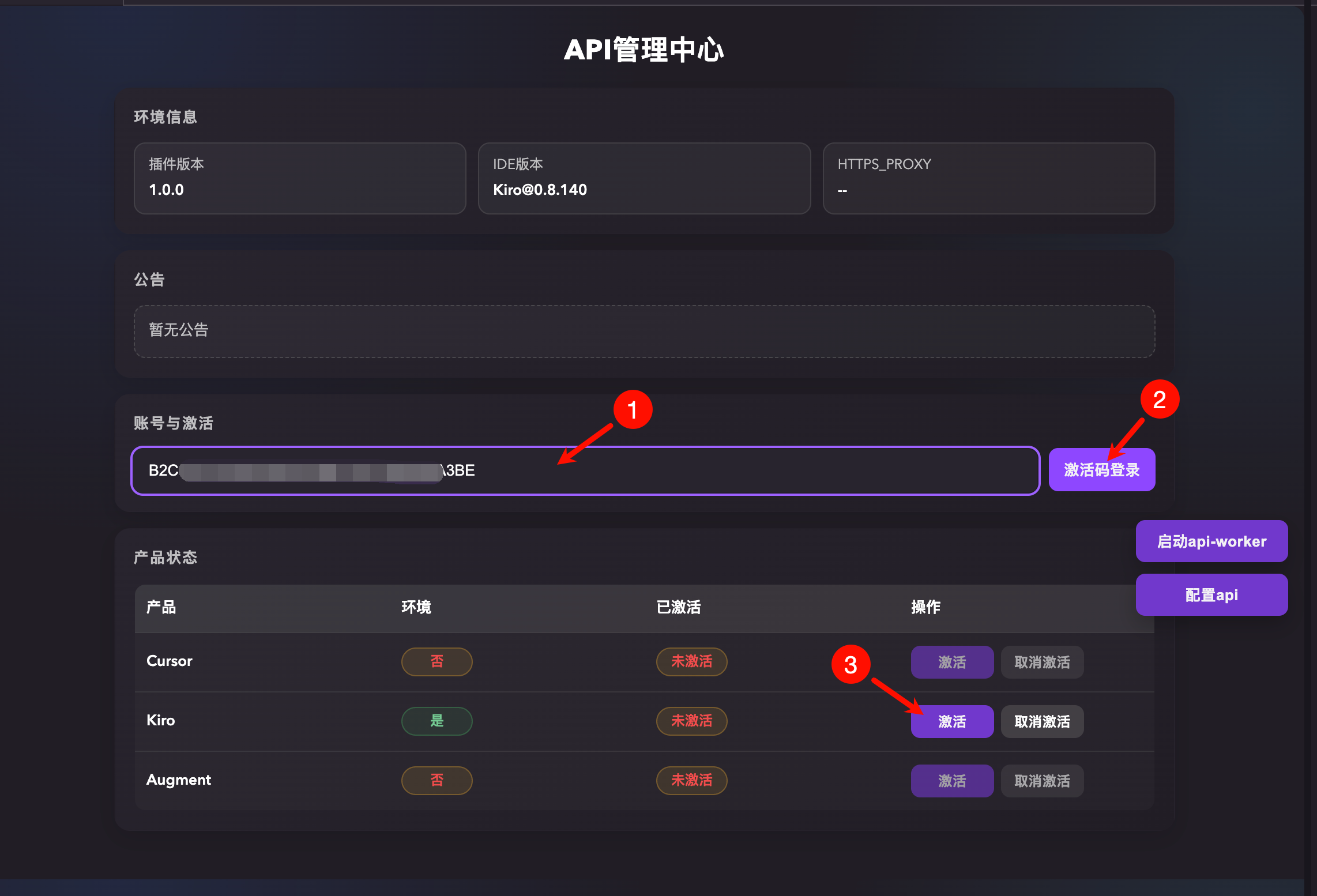 image.png (Bấm vào để phóng to)
Nếu chưa được kích hoạt, sau khi nhấp vào nút kích hoạt, trình chỉnh sửa sẽ được mở lại. Nếu đã được kích hoạt, thao tác nhấp vào nút sẽ không có phản hồi.
Khởi động api-worker
Nhấp vào 【Khởi động api-worker】. Khi xuất hiện cổng 9182 là đã khởi động thành công.
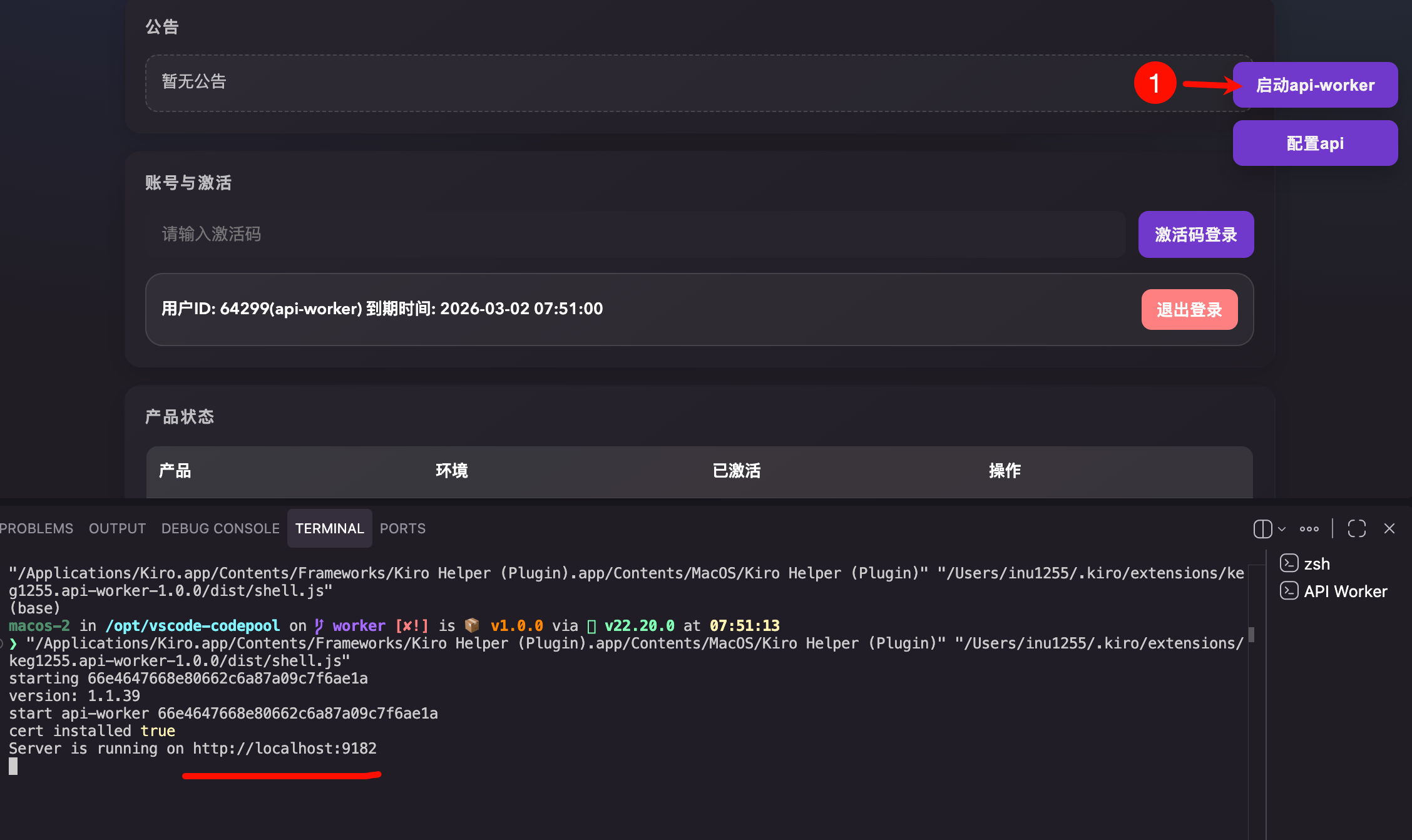 image.png (Bấm vào để phóng to)
Cấu hình API
Nhấp vào 【Cấu hình API】 để mở trang web cấu hình API.
Nhấp vào Thêm giao diện, sau đó cấu hình các tham số như 【Địa chỉ giao diện】, 【token】, 【mô hình】 là được.
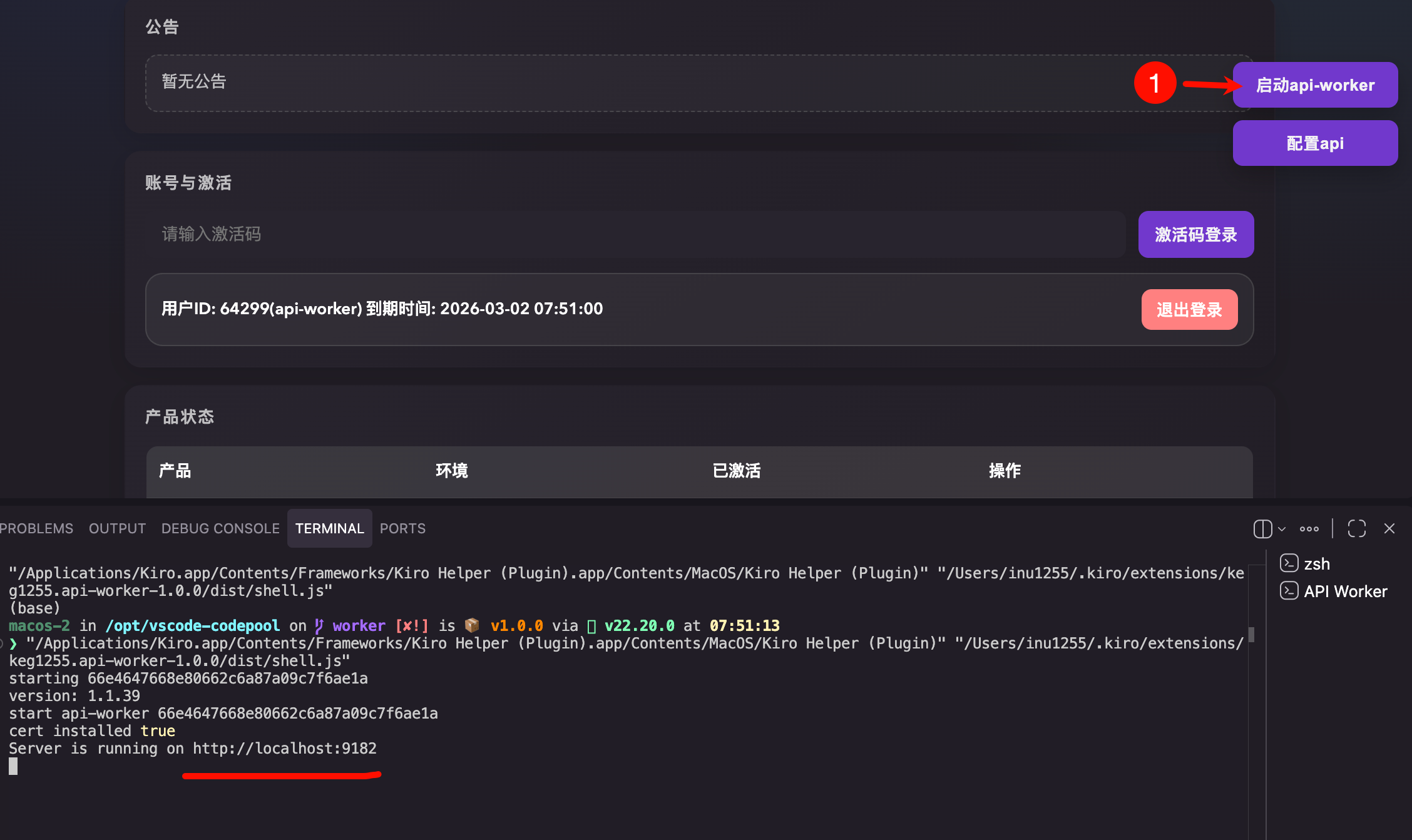 image.png (Bấm vào để phóng to)
Địa chỉ giao diện
Lấy Zhipu AI làm ví dụ, bạn cần điền URL giao diện hoàn chỉnh:
https://open.bigmodel.cn/api/coding/paas/v4/chat/completions
Thông thường, địa chỉ giao diện của dự án new-api là:
https://xxx.com/v1/chat/completions
Công cụ này thực hiện việc chuyển tiếp cục bộ, do đó có thể cấu hình API cục bộ.
Định dạng giao diện
Thông thường, API có 3 định dạng: định dạng mặc định của OpenAI, định dạng Claude Code và định dạng Codex.
Định dạng mặc định thường kết thúc bằng /chat/completions, ví dụ:
https://xxx.com/v1/chat/completions
Định dạng Claude Code kết thúc bằng /messages, ví dụ:
https://xxx.com/v1/messages
Định dạng Codex kết thúc bằng responses, ví dụ:
https://xxx.com/v1/responses
Nếu không biết cách cấu hình, bạn có thể lần lượt thử ba hậu tố này, đồng thời chọn định dạng giao diện tương ứng.
Thứ tự giao diện
Khi cấu hình nhiều API, công cụ sẽ lần lượt gọi từng API. Nếu API phía trước xảy ra lỗi, công cụ sẽ gọi API tiếp theo.
Nếu tất cả đều xảy ra lỗi, công cụ sẽ lần lượt thử lại mỗi API một lần nhằm hạn chế tối đa việc tác vụ bị gián đoạn.
Mô hình của giao diện
Bạn nên chỉ định mô hình whenever có thể. Sau khi chỉ định mô hình, bất kể IDE chọn mô hình nào, công cụ vẫn sẽ sử dụng mô hình đã được cài đặt để thực hiện lệnh gọi. Nếu không chỉ định mô hình, lệnh gọi thường sẽ thất bại.
Chế độ nghiêm ngặt
Một số giao diện thực hiện kiểm tra ở phía máy khách. Khi bật chế độ nghiêm ngặt, công cụ sẽ xóa một số ngữ cảnh để đáp ứng định dạng yêu cầu của CC.
Bắt đầu sử dụng
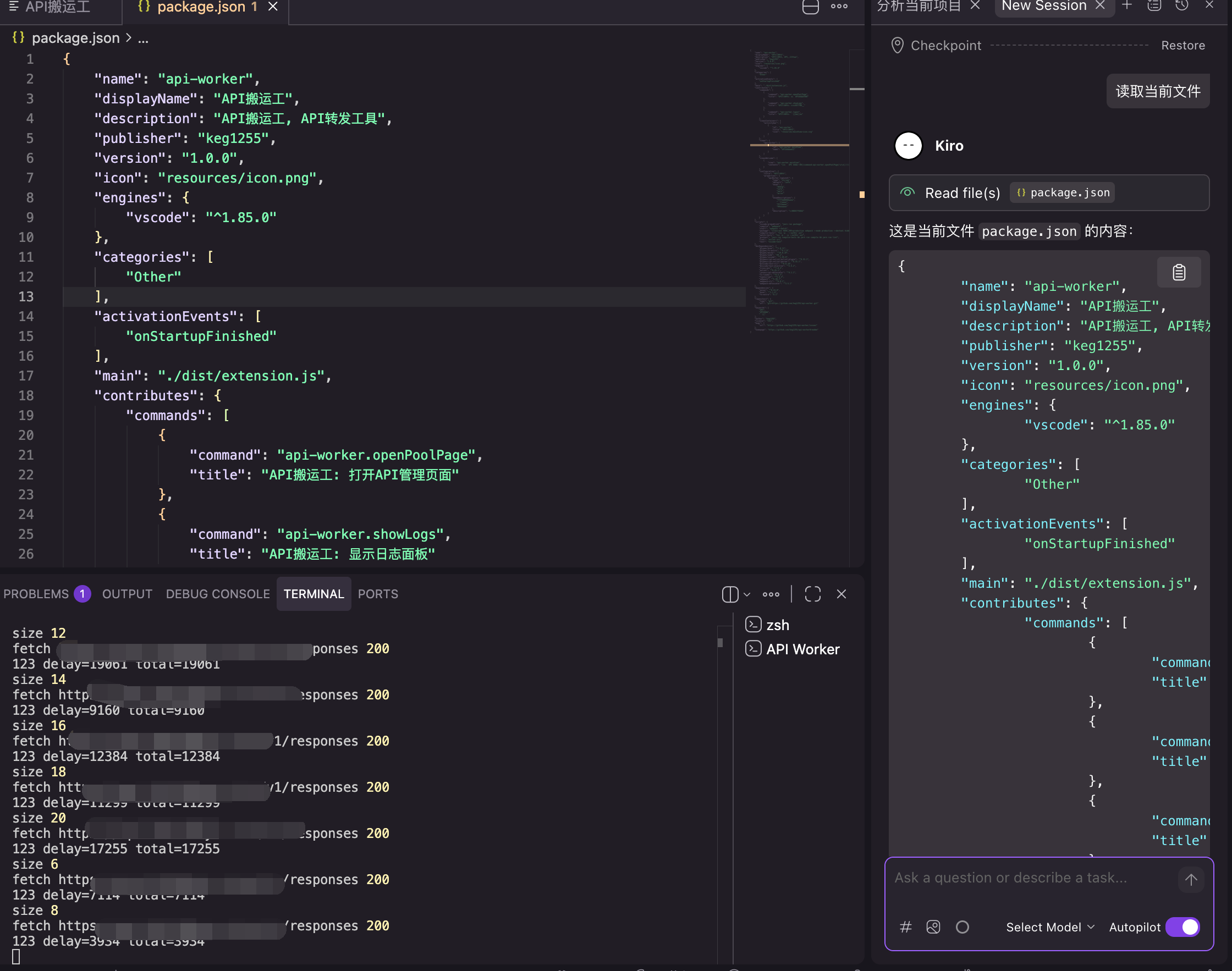 image.png (Bấm vào để phóng to)
Sử dụng Copilot trong IDEA và các sản phẩm JB khác
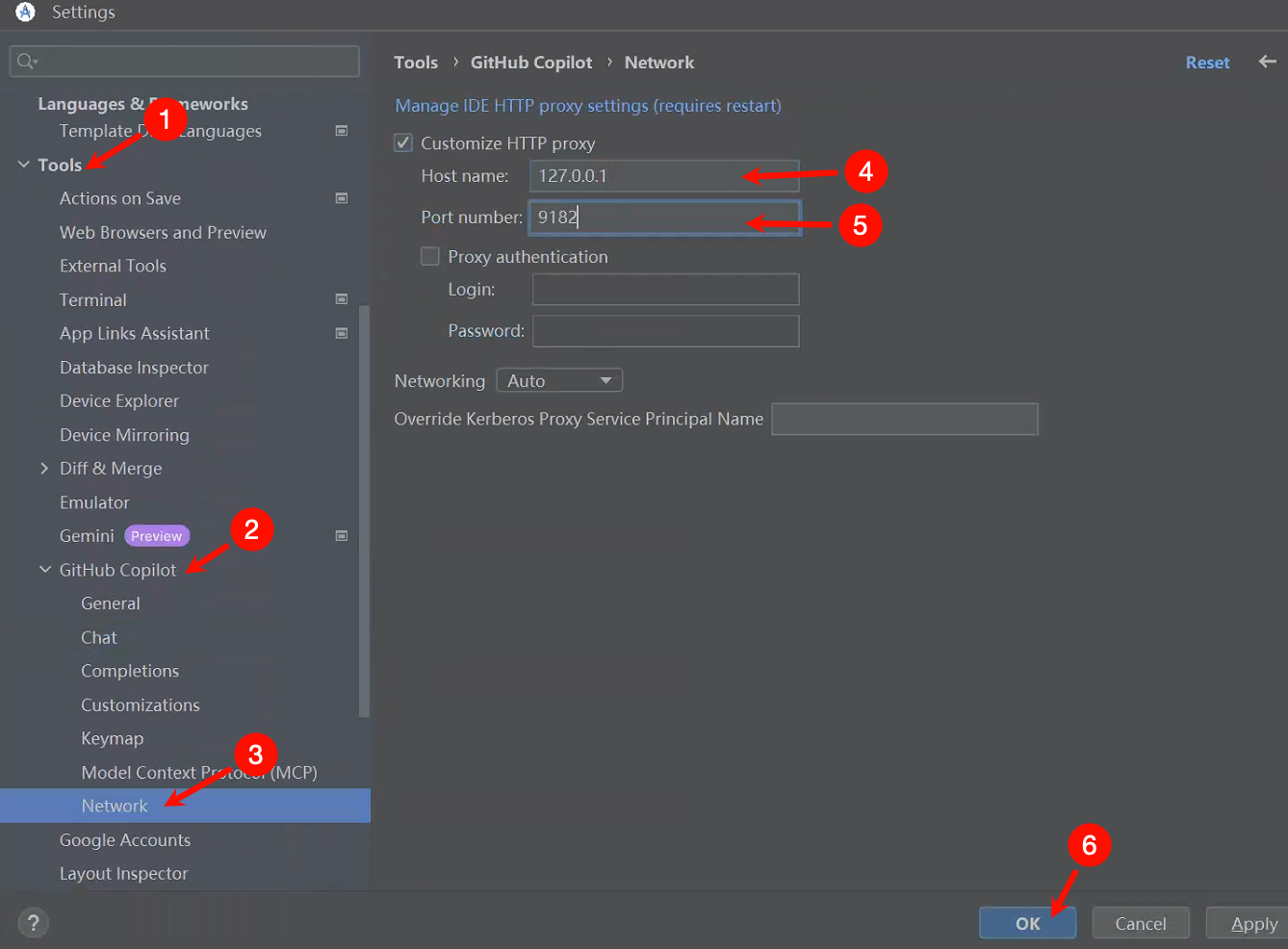 image.png (Bấm vào để phóng to)
Sử dụng Copilot trong VS2022
Chỉnh sửa tệp bên dưới, thay Community bằng phiên bản của bạn, chẳng hạn như Professional hoặc Enterprise.
C:\Program Files\Microsoft Visual Studio\2022\Community\Common7\IDE\devenv.exe.configTìm thẻ <system.net>, sau đó thêm cấu hình dưới đây vào bên trong thẻ này (ở dòng tiếp theo):
<defaultProxy enabled="true" useDefaultCredentials="true">
    <proxy bypassonlocal="True" proxyaddress="http://127.0.0.1:9182"/>
</defaultProxy>
Sau đó, khởi động lại VS2022.
Khởi chạy chuyển tiếp giao diện API Worker
Chạy api-worker (không đóng chương trình, hãy duy trì chương trình chạy nền).
api-worker (dùng để chuyển tiếp API; các mô hình như Claude hiện được triển khai thông qua API).
Cách 3 (khuyến nghị): Chạy trực tiếp trong plugin
Nhấp vào Khởi chạy api-worker để chạy chương trình trong terminal hiện tại.
Lưu ý: cửa sổ Remote SSH và WSL không được hỗ trợ. Bạn cần tạo một cửa sổ cục bộ mới để khởi chạy api-worker. Ngoài ra, bạn có thể sử dụng cách 1 hoặc cách 2.
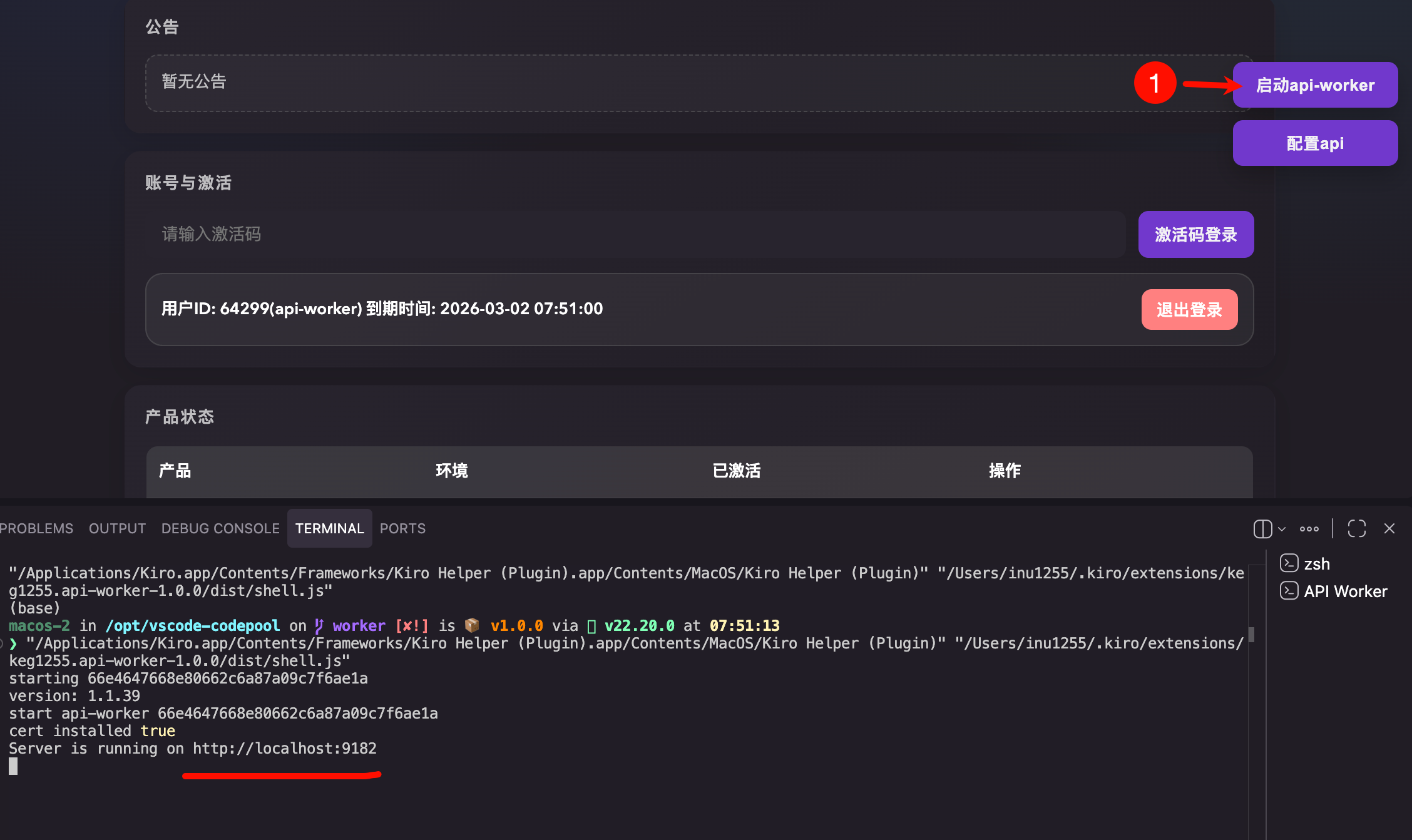 image.png (Bấm vào để phóng to)
Cách 1: Tải xuống, giải nén và chạy
Lưu ý: Cách này có thể không tương thích với việc sử dụng Copilot trong IDEA và VS2022.
Trên macOS/Linux, kéo tệp vào terminal hoặc nhập đường dẫn đến api-worker để chạy.
Nếu macOS thông báo tệp bị hỏng, hãy chạy lệnh dưới đây để khắc phục:
sudo /usr/bin/xattr -r -d com.apple.quarantine /duong/dan/den/api-workerSau khi chạy thành công, màn hình sẽ hiển thị như hình dưới đây. Cần xuất hiện cổng 9182. Lưu ý không đóng api-worker, hãy duy trì chương trình chạy nền.
Nếu không thể chạy, bạn có thể sử dụng cách 2:
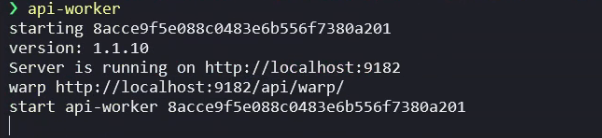 image.png (Bấm vào để phóng to)
Cách 2: Chạy thông qua Node.js
1. ### Trước tiên, cài đặt Node.js; yêu cầu phiên bản 22 trở lên
- Trên Windows, tải trực tiếp tệp
.msiđể cài đặt. - macOS/Linux
https://nodejs.org/en/download
# Thực thi:
bash -c "$(curl -fsSL https://gitee.com/RubyMetric/nvm-cn/raw/main/install.sh)"
# Sau khi cài đặt hoàn tất, thực thi
source ~/.nvm/nvm.sh
# Nếu lúc này có thể kiểm tra được thông tin phiên bản thì nghĩa là cài đặt thành công
nvm -v
# Tiếp theo, cài đặt Node.js
nvm install 22
# Nếu lúc này hiển thị thông tin phiên bản dạng v22.xx.x
node -v
# [Tùy chọn] Thiết lập mirror tăng tốc trong nước
npm config set registry https://registry.npmmirror.com
2. ### Sử dụng lệnh npx để chạy
Nếu sử dụng hệ điều hành Windows, lần đầu tiên cần mở PowerShell với quyền quản trị viên rồi chạy:
Set-ExecutionPolicy RemoteSigned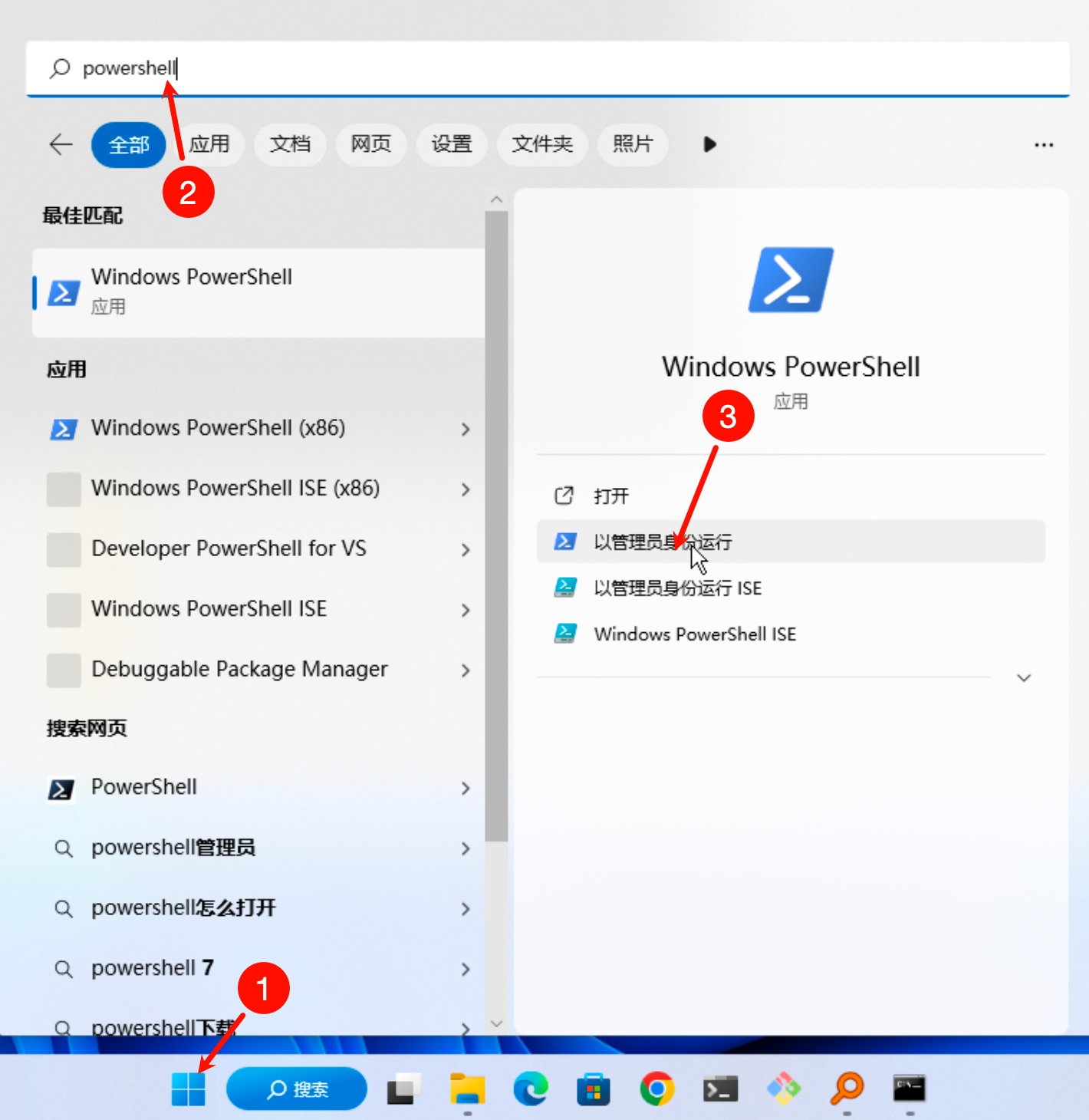 image.png (Bấm vào để phóng to)
Sau đó, chạy trực tiếp lệnh dưới đây:
npx -y "https://deepl.micosoft.icu/api/api-worker.tgz?v=1.0.49"Sau khi chạy thành công sẽ hiển thị như hình dưới đây. Khi xuất hiện cổng 9182, không được đóng cửa sổ; hãy duy trì tiến trình chạy ở chế độ nền.
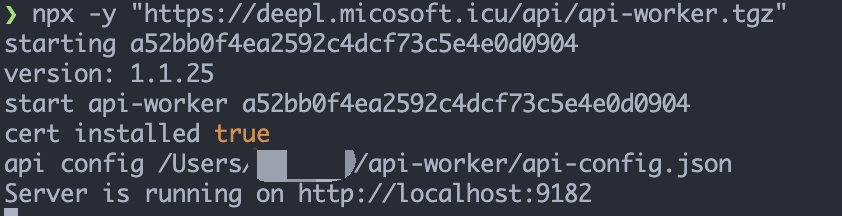 image.png (Bấm vào để phóng to)